Valmentajan ohje
Lataa ottelu arkistoon, leikkaa siitä klipit, piirrä videon päälle ja jaa oikeille pelaajille. Kaikki tapahtuu selaimessa — erillistä editoria ei tarvita.
1. Kirjaudu sisään
Klipissä ei ole salasanoja. Mene osoitteeseen /login, syötä sähköpostiosoitteesi, paina Lähetä koodi ja kirjaudu sähköpostiin tulevalla nelinumeroisella koodilla.
Rooli kysytään vasta koodin jälkeen. Jos sama osoite on sekä valmentaja- että pelaajatunnuksena, Klippi kysyy koodin syöttämisen jälkeen kummalla roolilla haluat kirjautua. Yhden roolin tunnuksella kysymystä ei tule lainkaan.
2. Aloitusnäkymä
Kirjautumisen jälkeen näet joukkueesi aloitussivun: pikatoiminnot, viimeisimmän materiaalin ja joukkueen tunnusluvut.
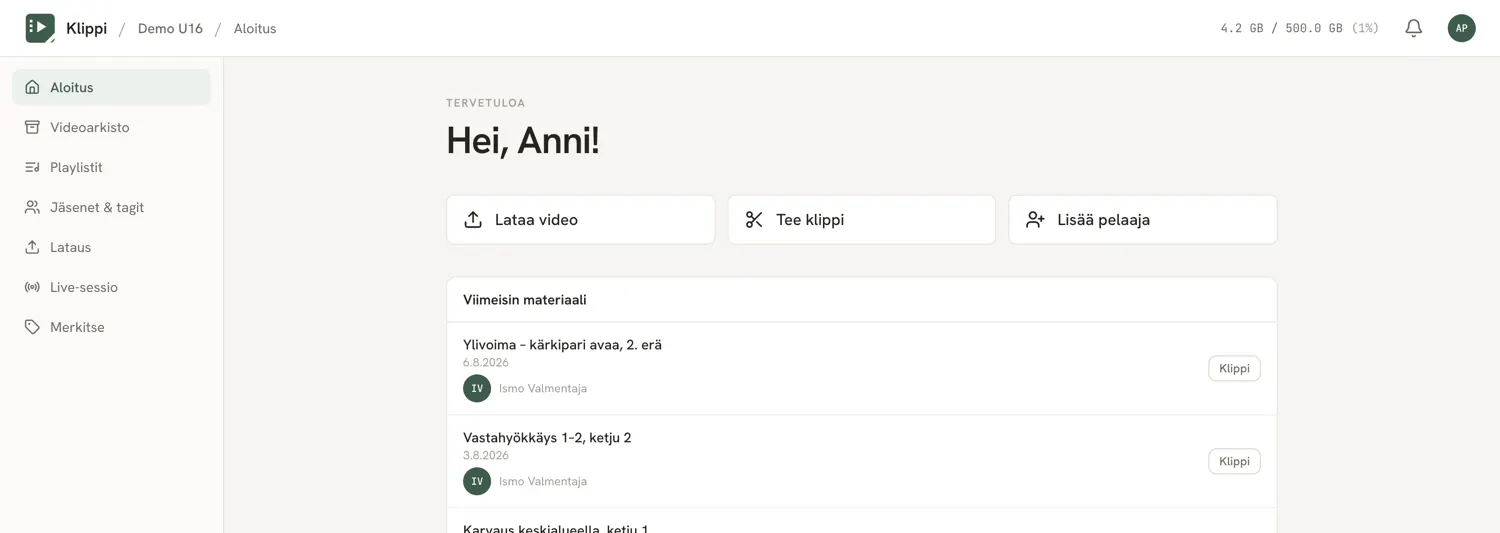
Vasemmassa valikossa ovat kaikki valmentajan näkymät:
- Aloitus — pikatoiminnot ja viimeisin materiaali
- Videoarkisto — ottelut, treenit ja klipit
- Playlistit — kootut katselupaketit
- Jäsenet & tagit — joukkueen kokoonpano
- Lataus — uuden videon lataaminen
- Live-sessio — kuvaus ja klippaus pelin aikana
- Merkitse — merkintöjen tekeminen käynnissä olevaan live-sessioon toiselta laitteelta
Puhelimessa sama valikko avautuu vasemman yläkulman Valikko-painikkeesta. Oikeasta yläkulmasta avautuu käyttäjävalikko, jossa ovat Ilmoitusasetukset, Ota yhteyttä, Ohjeet, Ehdot ja tietosuoja ja Kirjaudu ulos. Jos olet valmentajana useassa joukkueessa, joukkuetta vaihdetaan yläpalkin joukkuevalitsimesta.
3. Tagit — jaon perusta
Klipissä materiaalia ei jaeta yksittäisille henkilöille listasta, vaan tageille. Tagi on ryhmä, johon pelaaja kuuluu. Valmiina ovat Valmentajat, Kenttäpelaajat ja Maalivahdit, ja voit luoda omia: Ketju 1–3, Ylivoima, Puolustajat, mitä tahansa.
Kaksi eri tagityyppiä, jotka on hyvä pitää erillään:
| Tyyppi | Mihin | Esimerkkejä |
|---|---|---|
| Jakotagit | Kenelle materiaali näkyy | Kenttäpelaajat, Ketju 1, Maalivahdit |
| Sisältötagit | Mistä klippi kertoo — haku ja suodatus | ylivoima, maalipaikka, vastahyökkäys, virhe |
Pelaaja voi kuulua useaan jakotagiin yhtä aikaa, esimerkiksi Kenttäpelaajat + Ketju 1 + Ylivoima. Tageja voi luoda ja muuttaa kesken kauden.
4. Lisää pelaajat ja valmentajat
Avaa Jäsenet & tagit.
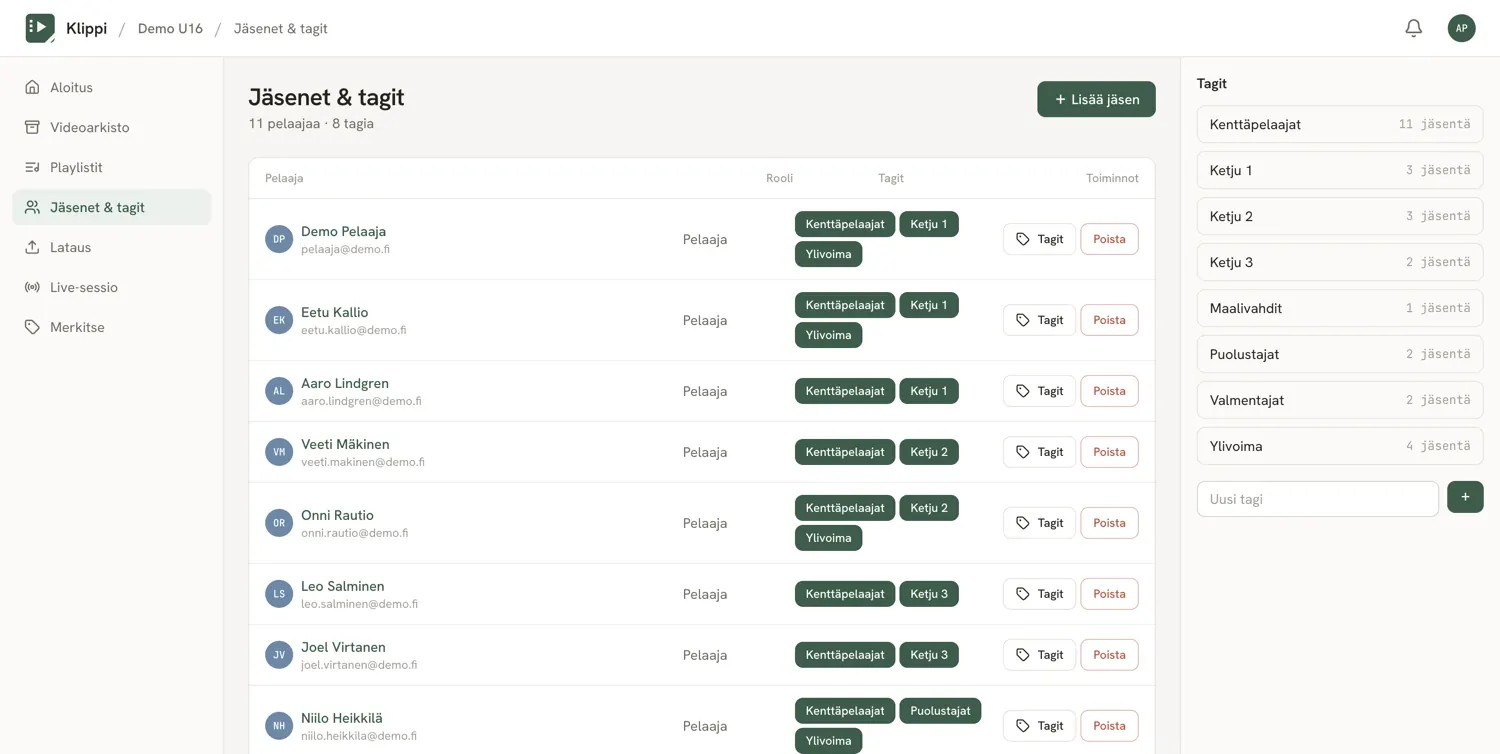
- Paina + Lisää jäsen.
- Täytä nimi ja sähköposti ja valitse rooli: Pelaaja tai Valmentaja.
- Paina Lähetä kutsu. Jäsen saa liittymislinkin sähköpostiinsa. Kun hän avaa linkin ja hyväksyy kutsun, hän on heti kirjautuneena sisään — erillistä kirjautumiskoodia ei tarvita.
- Anna pelaajalle tagit. Paina jäsenen riviltä Tagit, valitse listasta — vähintään Kenttäpelaajat tai Maalivahdit, sekä ketju — ja paina Tallenna.
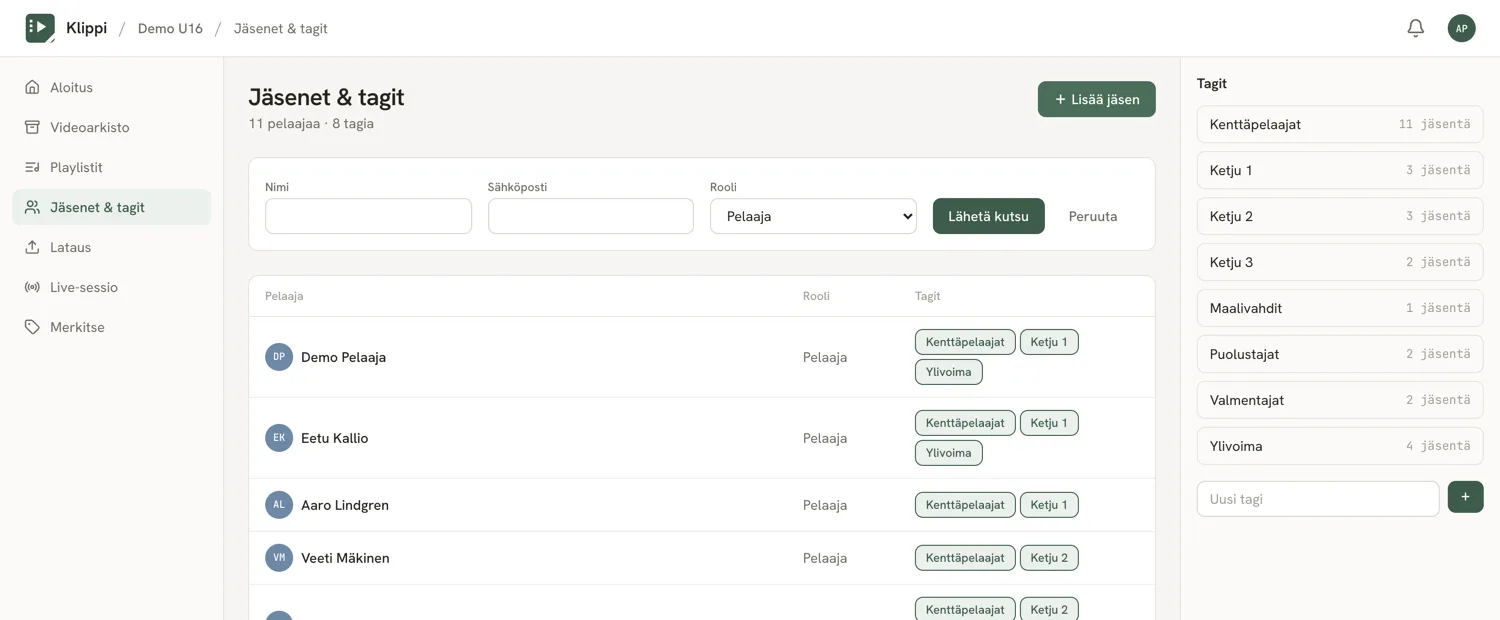
Lähetetyt kutsut näkyvät omassa Odottavat kutsut -paneelissa, josta näet sähköpostin, roolin ja vanhenemispäivän. Kutsun voi lähettää uudelleen (Lähetä uudelleen) tai perua (Peru).
Uuden tagin luot oikean palstan kentästä Uusi tagi tai suoraan tagi-ikkunasta painikkeella + Uusi tagi. Ikkunan hakukenttä auttaa, kun tageja on paljon. Tagin vieressä näkyy, montako jäsentä siihen kuuluu.
Tee tagit ensin. Kun ketjut ja ryhmät ovat valmiina, jakaminen on yhden napautuksen homma koko loppukauden.
5. Lataa ottelu tai treeni
Avaa Lataus.
- Valitse videon tyyppi — Ottelu tai Treeni. Tämä on valittava ennen latausta.
- Raahaa tiedosto alueelle tai paina Valitse tiedosto.
- Odota latauksen valmistumista. Näet edistymisen ja voit keskeyttää ja jatkaa.
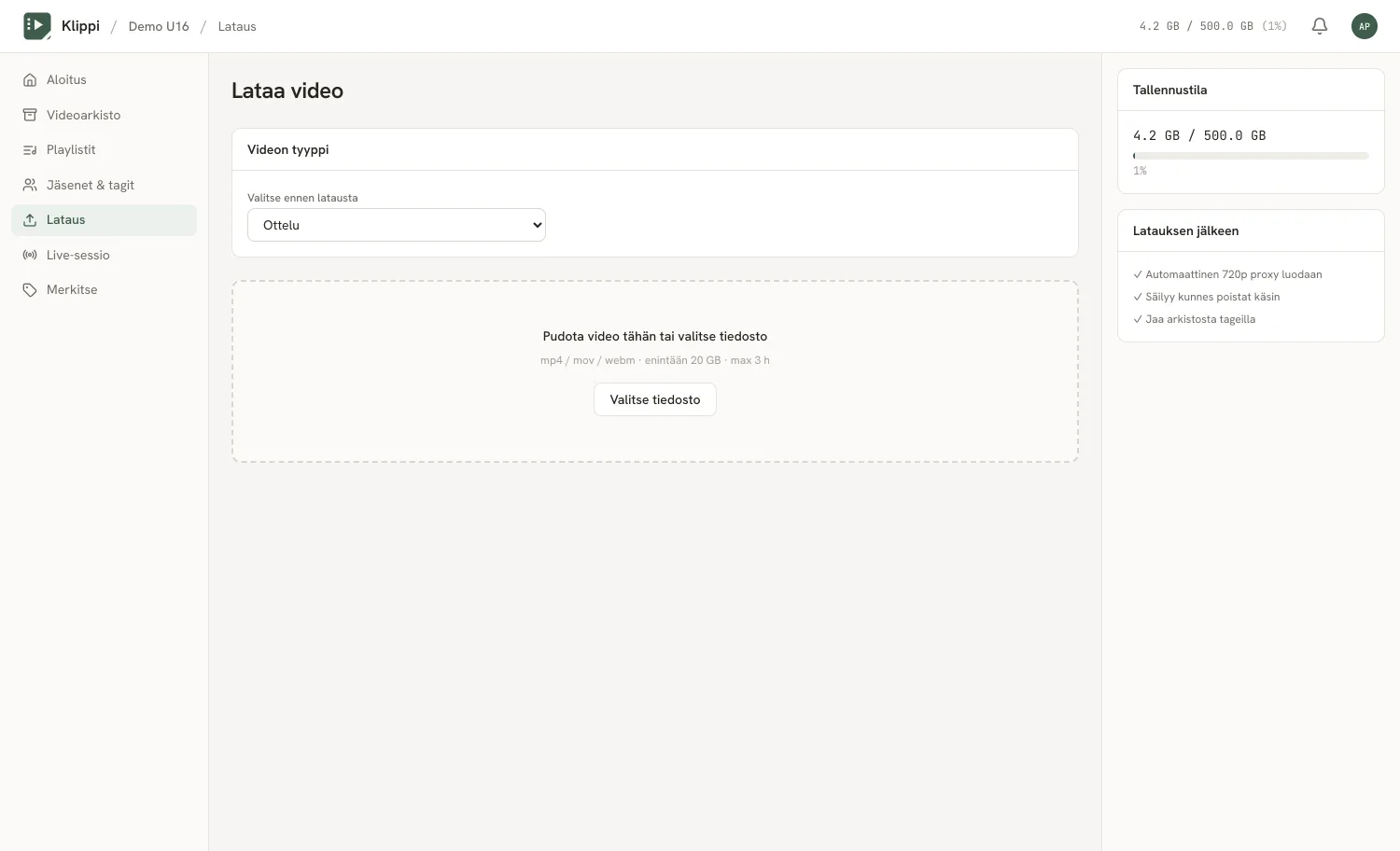
Rajat: mp4, mov tai webm, enintään 20 GB ja 3 tuntia per tiedosto.
Latauspaneelin otsikko on Latauksessa niin kauan kuin jokin lataus on kesken, ja Ladatut tiedostot kun kaikki on valmista. Rivin tila on Ladataan, Keskeytetty, Ladattu tai Lataus epäonnistui. Valmiit rivit saa pois painikkeella Tyhjennä valmiit.
Katkennut yhteys ei kaada latausta. Lataus on jatkettava: jos hallin wifi pätkii, se jatkuu siitä mihin jäi. Pidä välilehti auki latauksen ajan.
Latauksen jälkeen Klippi tekee automaattisesti:
- 720p-katseluversion, jolla selailu ja klippaus on nopeaa
- säilyttää alkuperäisen täydellä laadulla — klipit leikataan siitä
Käsittelyn ajan video näkyy arkistossa merkinnällä Käsitellään. Saat ilmoituksen, kun se on katsottavissa.
6. Videoarkisto
Arkistossa ovat kaikki joukkueen ottelut, treenit ja klipit samassa listassa.
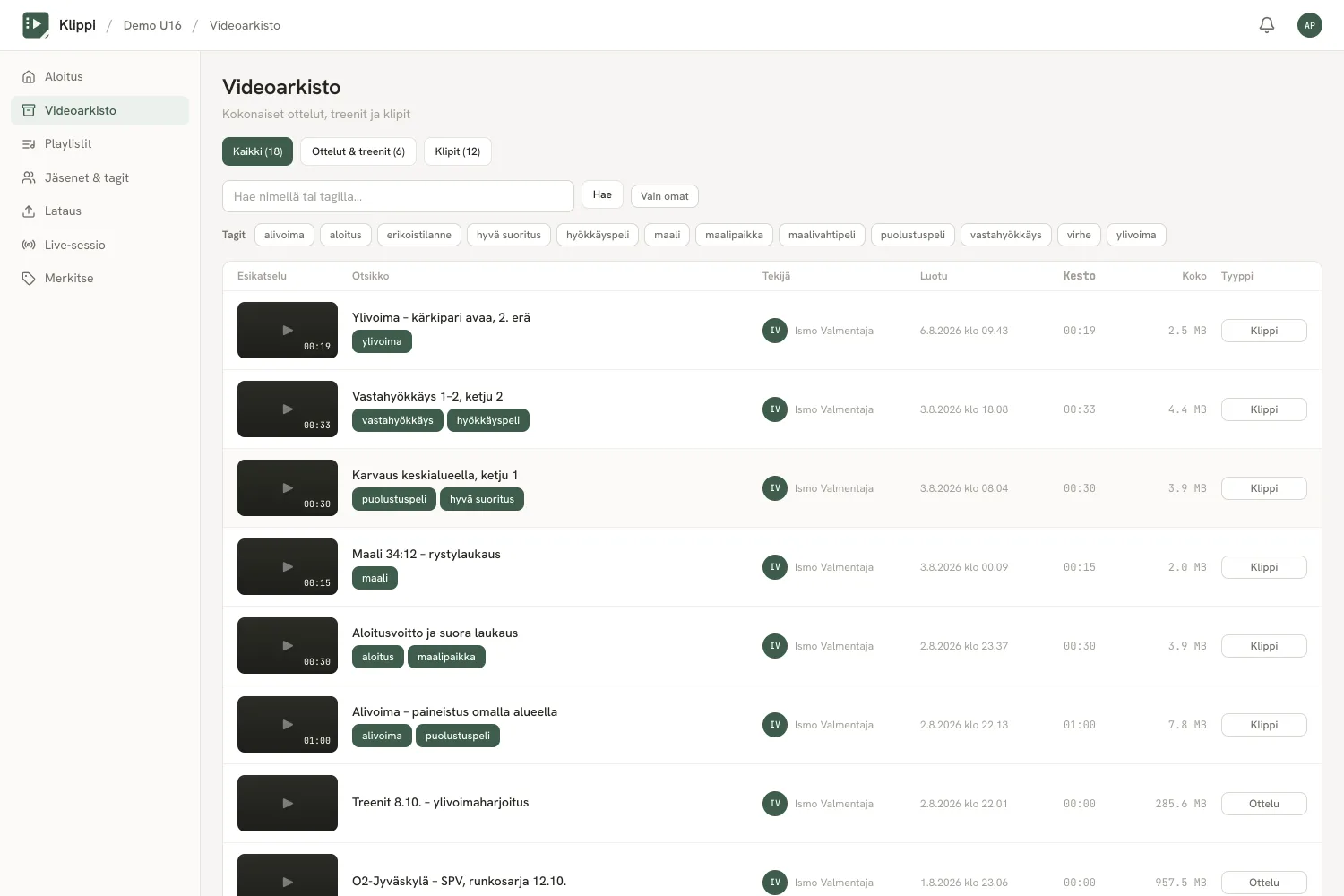
- Välilehdet Kaikki, Ottelut & treenit, Klipit
- Haku nimellä tai sisältötagilla
- Tagipainikkeet suodattavat sisältötagin mukaan
- Vain omat näyttää itse tekemäsi materiaalin
Listassa näkyy pikkukuva, kesto, koko, tekijä, päivämäärä ja jakotila. Valmentajana näet ja hallitset kaiken oman joukkueesi materiaalin — myös pelaajien tekemät klipit.
7. Klippaus
Avaa ottelu arkistosta. Soittimen alla on klippaustyökalut.
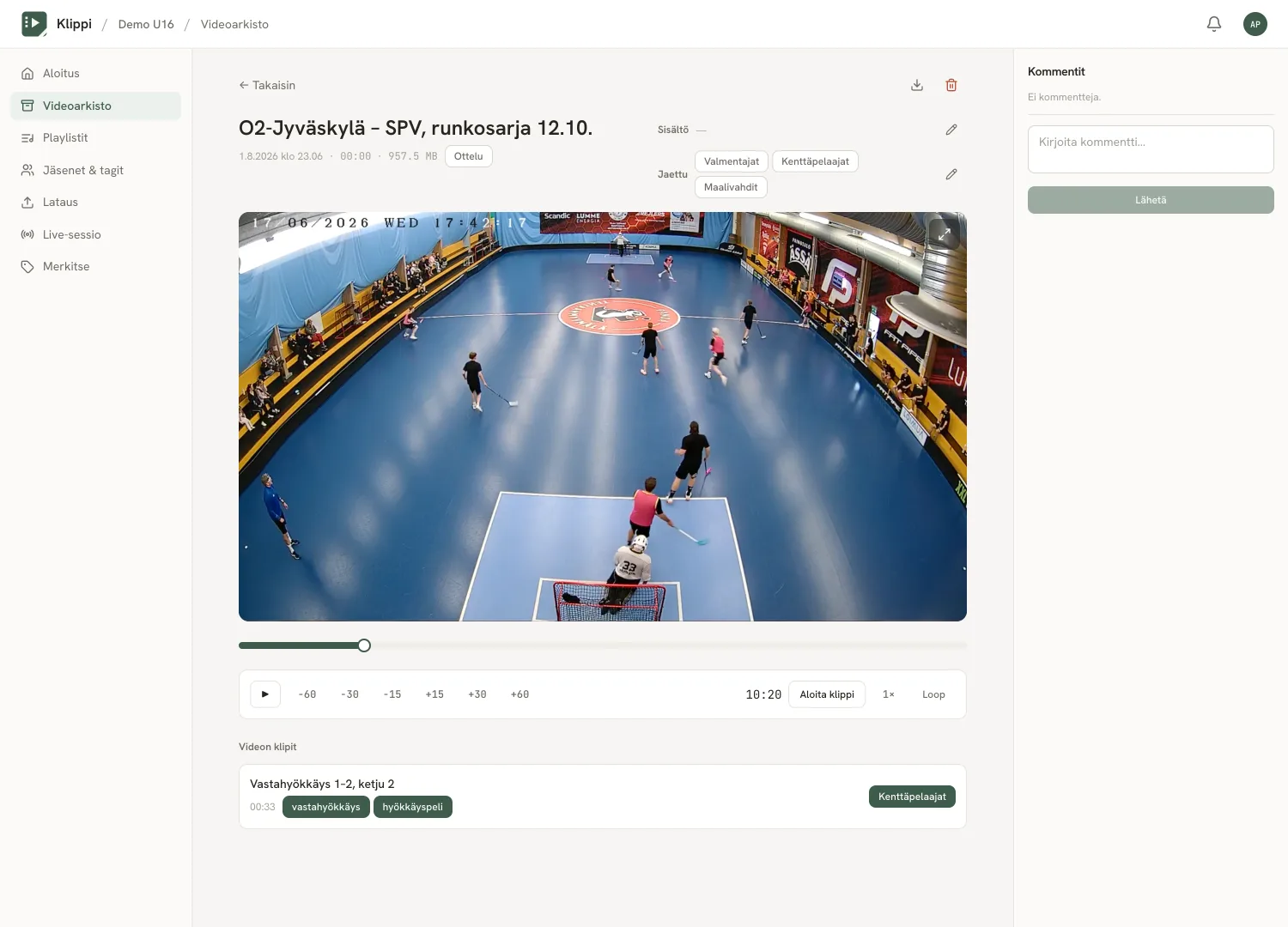
- Etsi kohta aikajanalta tai pikahypyillä −60 −30 −15 +15 +30 +60. Nuolinäppäimet siirtävät ±5 sekuntia.
- Paina Aloita klippi klipin alkukohdassa. Näppäimistöltä Ctrl + Space.
- Siirry loppukohtaan ja paina Lopeta klippi. Valittu alue näkyy aikajanalla.
- Täytä tiedot ja tallenna — katso seuraava kohta.
Muut soittimen toiminnot: 1× / 1,5× nopeus, Loop toistoon ja laajennettu näkymä tarkempaan katseluun.
8. Jakaminen ja tagitus
Klipin tallennusikkunassa määrität kerralla sekä nimen, sisällön että sen, kenelle klippi menee.
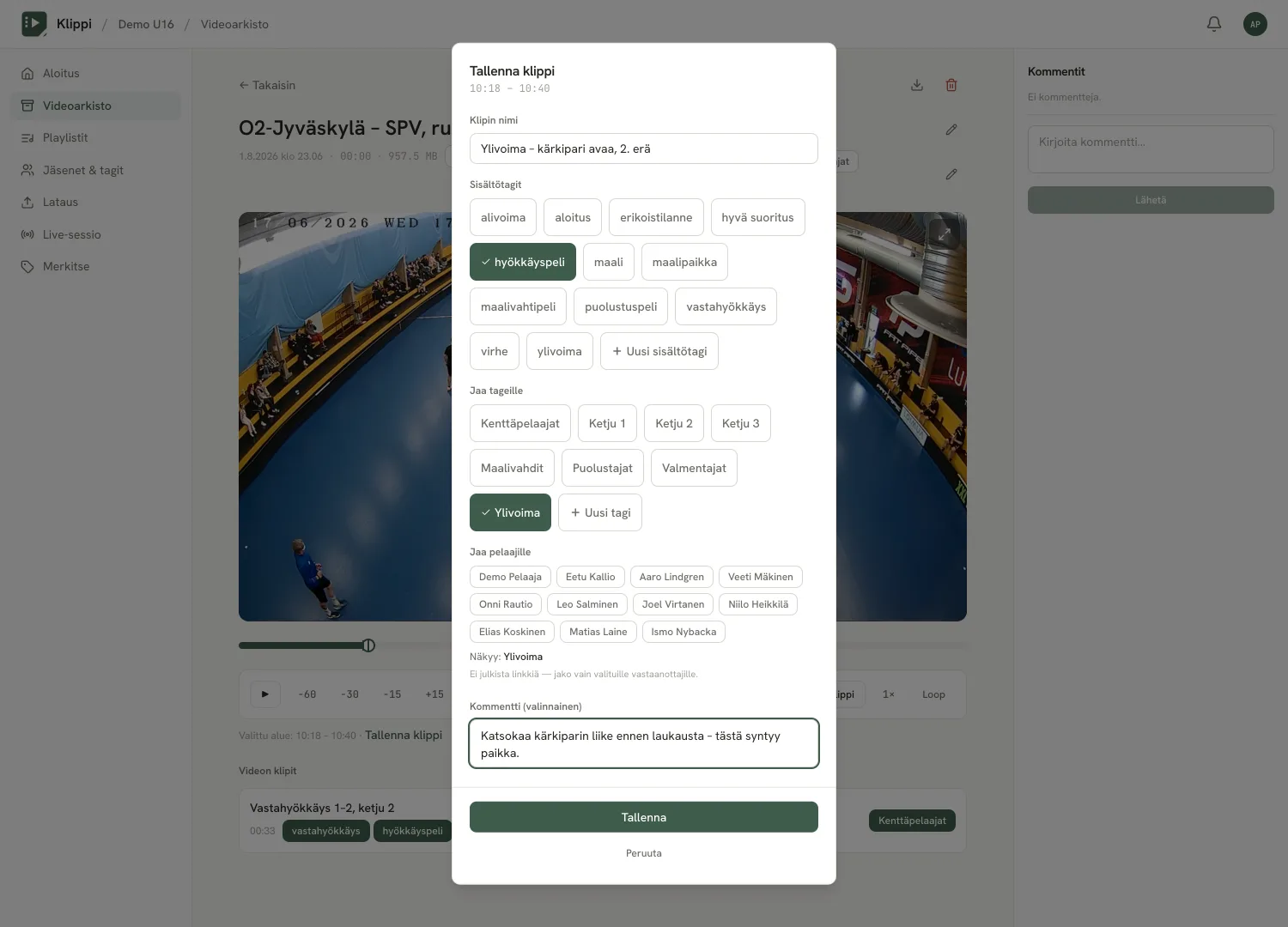
- Klipin nimi — kuvaava nimi löytyy myöhemmin haulla.
- Sisältötagit — mistä klippi kertoo. Uuden voi luoda tästä (+ Uusi sisältötagi).
- Jaa tageille — kenelle klippi näkyy. Uuden tagin voi luoda tästä.
- Jaa pelaajille — henkilökohtainen jako yksittäiselle pelaajalle.
- Kommentti — kirjoita ohje heti mukaan, niin pelaaja tietää mitä katsoa.
Ikkunan alalaidassa lukee Näkyy: ja luettelo valituista ryhmistä. Tarkista se ennen tallennusta.
Jakoa voi muuttaa jälkikäteen. Avaa klippi arkistosta ja paina Jaettu-rivin kynäkuvaketta. Sama koskee nimeä ja sisältötageja.
Voit myös jakaa kokonaisen ottelun tai treenin samalla tavalla — silloin pelaajat pääsevät katsomaan ja klippaamaan koko materiaalin.
9. Piirrokset ja pysäytykset
Klipin päälle voi piirtää. Piirrokset tallentuvat vektorina ja toistuvat kaikille katsojille oikeassa kohdassa.
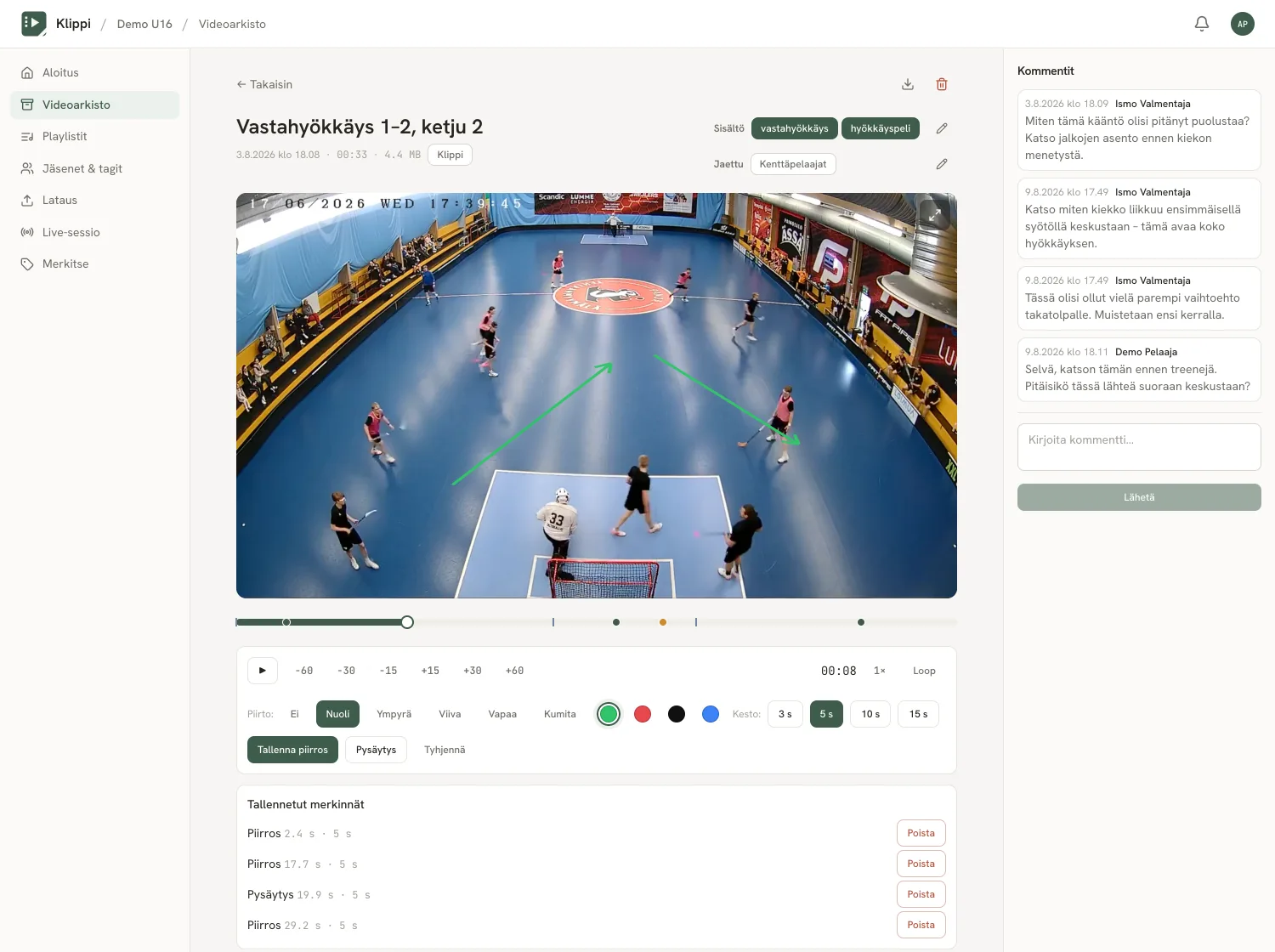
- Pysäytä video siihen kohtaan, johon haluat merkinnän.
- Valitse työkalu: Nuoli, Ympyrä, Viiva tai Vapaa. Kumita poistaa yksittäisiä piirtoja.
- Valitse väri — Vihreä, Punainen, Musta tai Sininen. Vihreä on valmiina valittuna.
- Piirrä videon päälle hiirellä tai sormella.
- Valitse kesto — 3 s, 5 s, 10 s tai 15 s — eli kuinka kauan merkintä näkyy toistossa.
- Paina Tallenna piirros. Merkintä ilmestyy Tallennetut merkinnät -listaan ja aikajanalle.
Piirto kytketään pois valinnalla Ei. Tyhjennä pyyhkii kaikki tallentamattomat piirrot kerralla.
Pysäytys tallentaa pysähdyksen ilman piirtoa: kuva jää paikalleen valitun ajan, jotta katsoja ehtii nähdä aseman. Merkintöjä voi poistaa listasta Poista-painikkeella.
Vain valmentaja piirtää. Pelaajat näkevät merkinnät mutta eivät voi tehdä niitä.
10. Kommentit
Kommentti kiinnittyy siihen sekuntiin, jossa video on kirjoitushetkellä, ja näkyy aikajanalla merkkinä. Pysäytä video oikeaan kohtaan, kirjoita kommentti ja paina Lähetä.
Valmentaja voi poistaa myös muiden kommentteja omassa joukkueessaan. Pelaaja hallitsee vain omiaan.
11. Playlistit
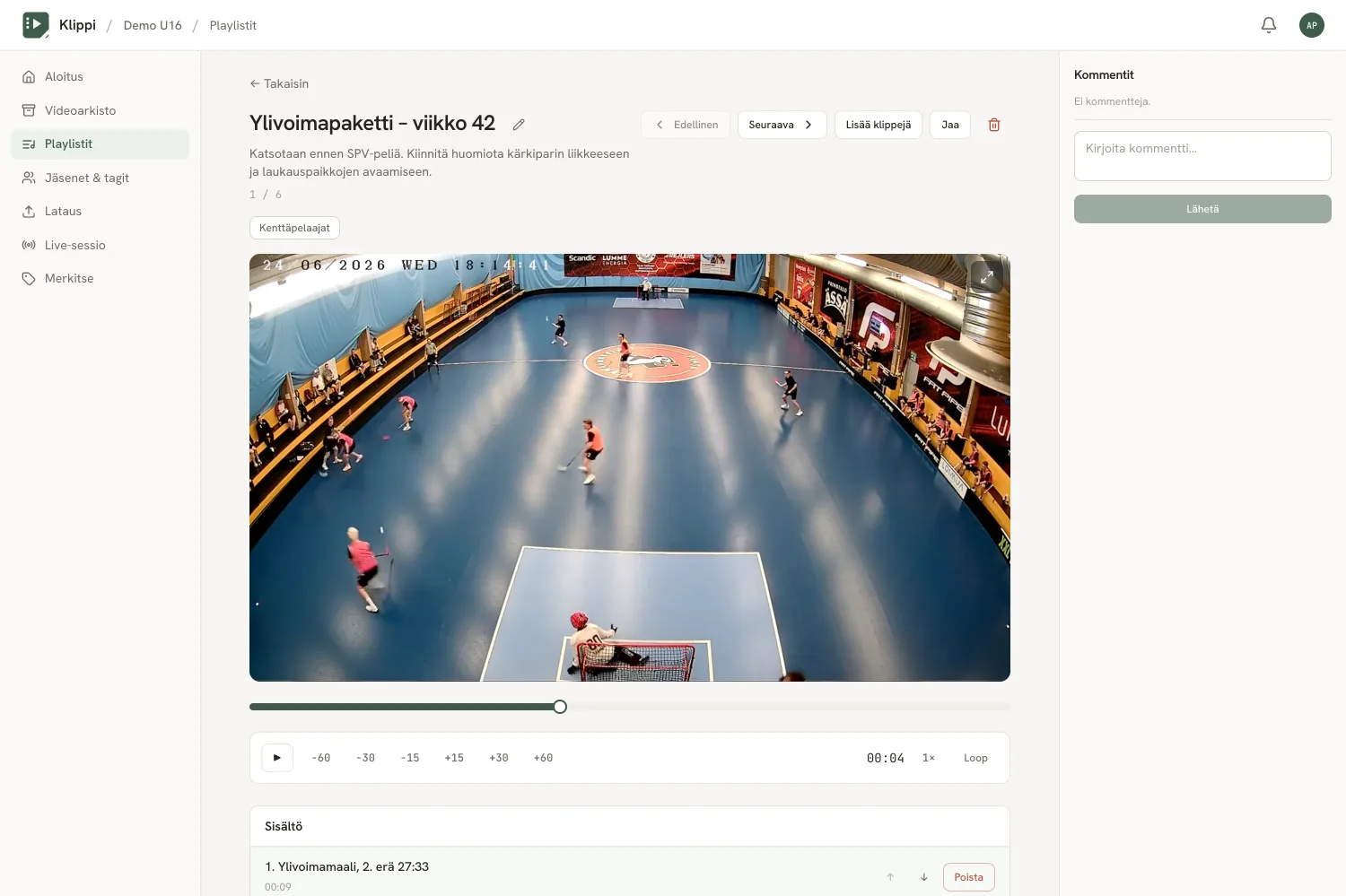
Playlist on kokoelma klippejä, joka toistuu järjestyksessä — hyvä esimerkiksi pelipaikkakohtaiseen tai teemakohtaiseen katseluun ennen ottelua.
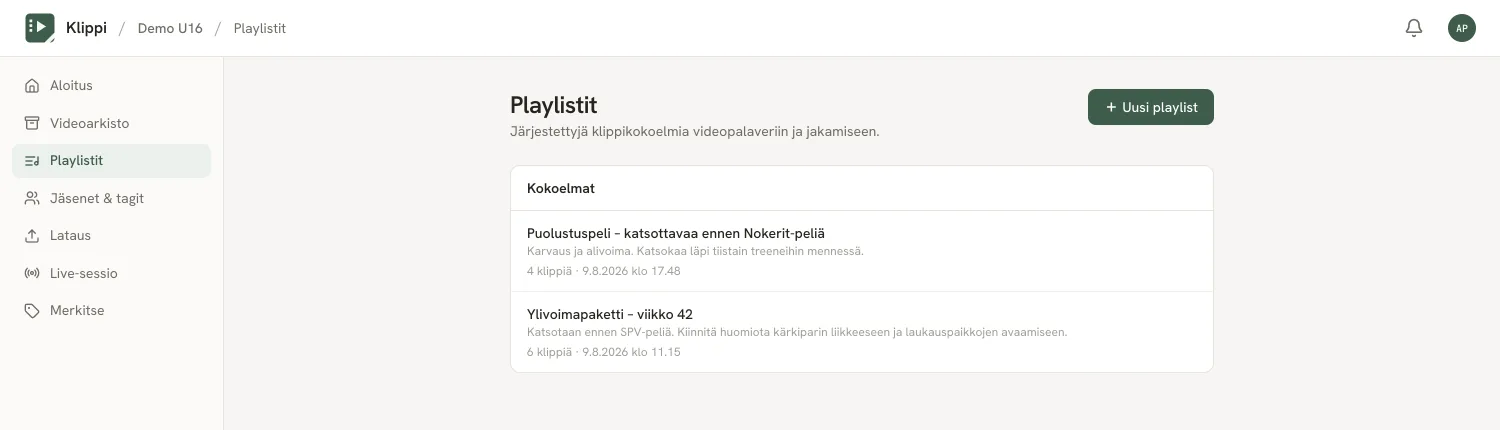
- Avaa Playlistit ja paina + Uusi playlist.
- Anna nimi ja kuvaus — kuvaukseen kannattaa kirjoittaa katseluohje.
- Paina Lisää klippejä ja poimi klipit hakukentän avulla.
- Järjestä klipit nuolilla ↑ ja ↓.
- Paina Jaa ja valitse tagit tai pelaajat.
12. Live-sessio: kuvaus pelin aikana
Live-sessiossa peli kuvataan puhelimella tai koneen kameralla ja merkinnät tehdään sitä mukaa kun jotain tapahtuu. Mitään ei tarvitse kelata jälkikäteen: klipit syntyvät merkinnöistä ja päätyvät arkistoon session jälkeen.
Sessio tarvitsee kaksi roolia, jotka voivat olla samalla tai eri laitteella:
- Kuvaaja avaa Live-sessio ja pitää kameraa.
- Merkkaaja avaa Merkitse ja painaa tagia aina kun jotain tapahtuu — katso seuraava luku.
Kuvaaminen ei toimi iPhonella, iPadilla eikä Safarilla. Ne eivät tarjoa luotettavaa tallennustukea, ja Klippi kertoo sen suoraan. Käytä kuvaamiseen Android-Chromea tai työpöydän Chromea. Merkitseminen onnistuu millä tahansa laitteella.
Aloita sessio
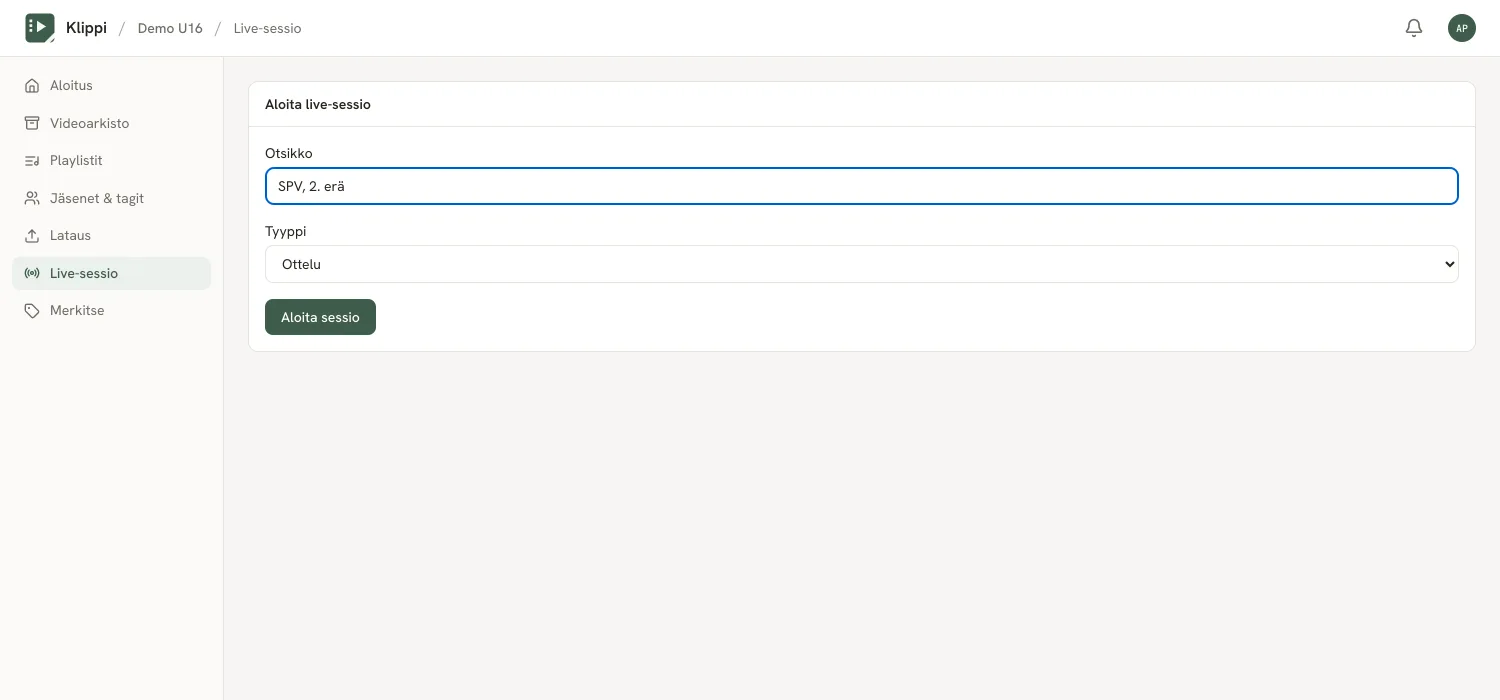
- Avaa Live-sessio vasemmasta valikosta.
- Anna Otsikko — esimerkiksi vastustaja ja erä — ja valitse Tyyppi: Ottelu tai Treeni.
- Paina Aloita sessio. Valikot piilotetaan ja kamerakuva täyttää ruudun.
- Salli kameran käyttö selaimen kysyessä.
- Paina Aloita kuvaus kun peli alkaa. Vasta tämä käynnistää nauhoituksen ja avaa merkkaamisen.
Session aikana
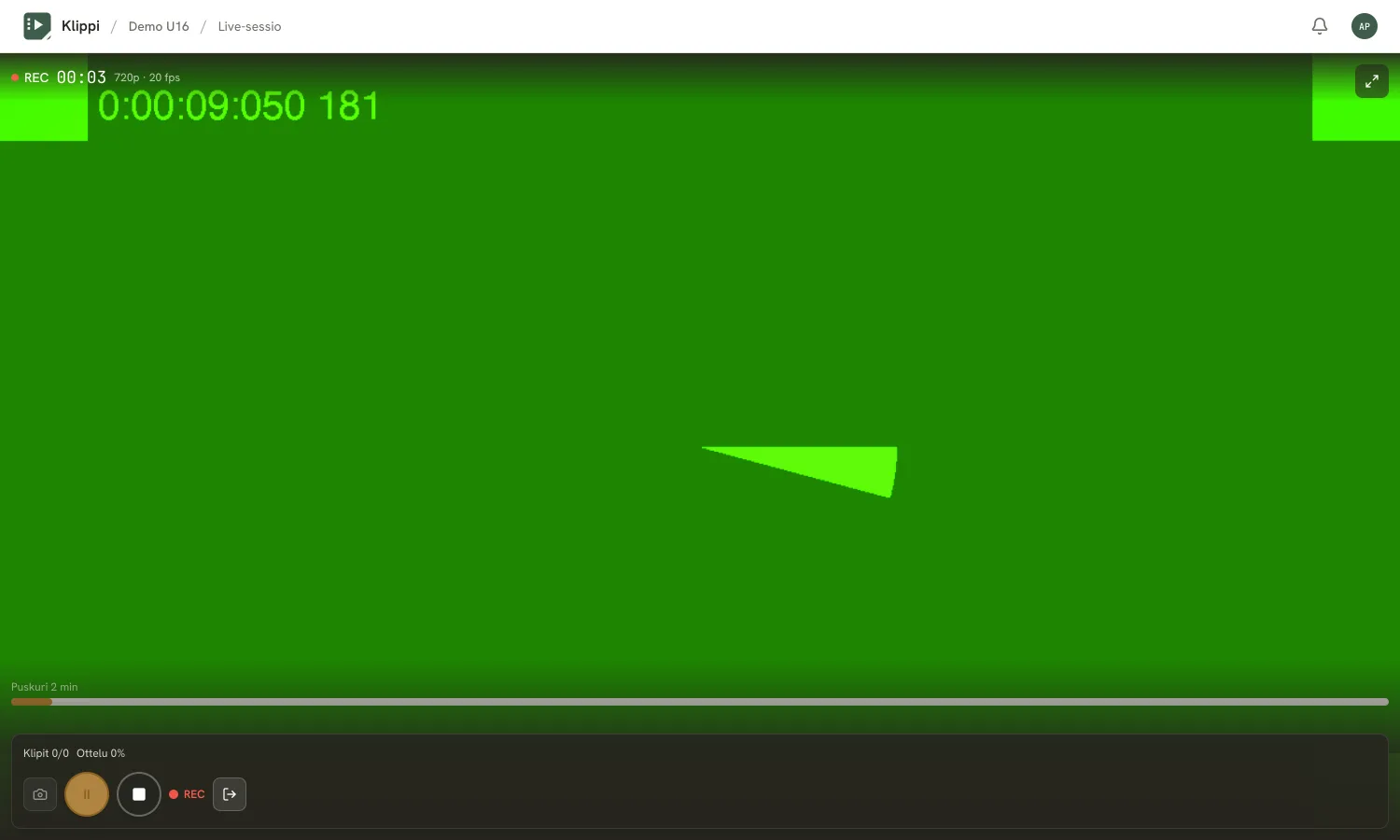
Kuvaajan ruudulla näkyy koko ajan:
- REC tai Tauko ja kuluva aika
- Puskuri — kahden minuutin mittari, joka kertoo kuinka pitkälti kuvaa on muistissa merkintöjä varten
- Klipit, jonossa ja Lataus n min jäljessä — montako merkintää on talletettu ja kuinka paljon lähetys on jäljessä kuvauksesta
Kuvaus keskeytetään Tauko-painikkeella ja jatketaan Jatka-painikkeella; tauon aikana merkintöjä ei voi tehdä. Kameran voi vaihtaa Valitse kamera -painikkeesta ja kuvan suurentaa Laajenna kamera -painikkeesta. Jos verkko pätkii, lähetys voidaan panna tauolle (Keskeytä lataus) ja jatkaa myöhemmin (Jatka lataus).
Lopeta sessio
Lopeta kuvaus päättää nauhoituksen ja lähettää ottelun. Jos haluat vain hengähdystauon, käytä Tauko-painiketta — sillä sama video jatkuu. Lopeta sessio sulkee koko session. Molemmat kysyvät varmistuksen.
Pidä välilehti auki kunnes lähetys on valmis. Kuva ja klipit elävät laitteessa siihen asti. Ruudulla lukee Lähetetään ottelua… niin kauan kuin lähetys on kesken.
13. Merkitse: merkinnät toiselta laitteelta
Merkitse on tagipädi käynnissä olevaan live-sessioon. Yksi napautus tallentaa juuri nähdyn tilanteen omaksi klipiksi valitulla tagilla — kelaamista, nimeämistä tai dialogeja ei tarvita kesken pelin.
- Avaa Merkitse vasemmasta valikosta. Näkymä listaa joukkueidesi Aktiiviset sessiot.
- Valitse sessio listasta. Jos lista on tyhjä, kuvaaja ei ole vielä aloittanut sessiota.
- Valitse tägit, jotka ovat käytössä tällä sessiolla, ja paina Jatka. Nämä ovat joukkueen sisältötageja — jos niitä ei ole vielä luotu, tee ne ensin Jäsenet & tagit -sivulla.
- Valitse klipin pituus: -30s tai -60s. Se kertoo, kuinka pitkä pätkä napautusta ennen tallennetaan. Pituutta voi vaihtaa kesken pelin.
- Paina tagia aina kun jotain tapahtuu. Puhelin värähtää kuittauksena, ja merkintä ilmestyy listaan tilassa Lähetetty.
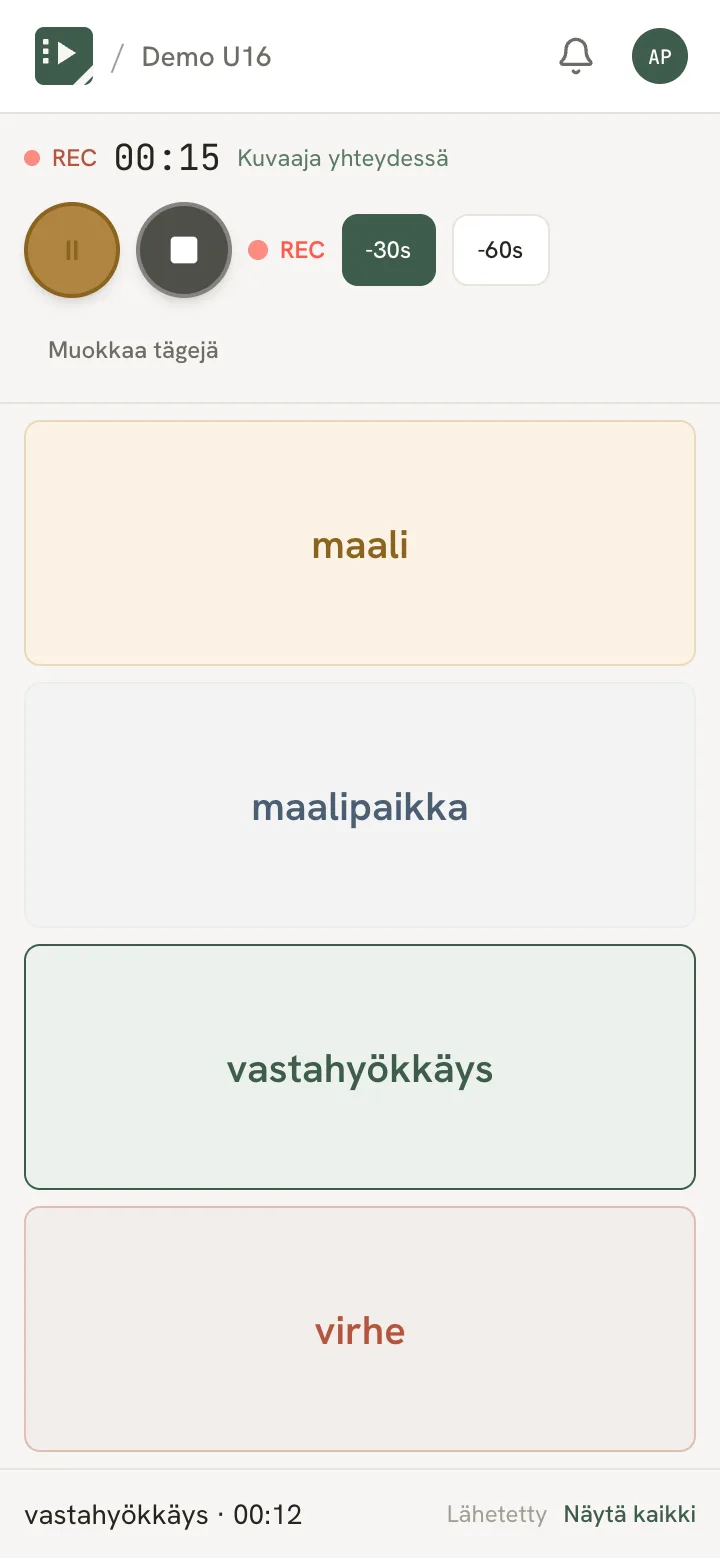
Valitse vain tarpeelliset tägit. Klippi varoittaa, jos tägejä on yli kahdeksan: napit pienenevät, ja pelin aikana oikean napin löytäminen on tärkeämpää kuin kattavuus.
Pädin ylälaidassa näkyy session tila — REC, Tauko tai Odottaa — sekä yhteystila Kuvaaja yhteydessä tai Kuvaaja ei vastaa. Napit ovat käytössä vain kun kuvaus on käynnissä.
Katkennut verkko ei hukkaa merkintöjä. Ne jäävät odottamaan laitteelle (“n merkintää odottaa verkkoyhteyttä.”) ja lähtevät kun yhteys palaa. Jos kuvaaja on jo lopettanut session, Klippi kertoo että sessio ei ole enää käynnissä eikä ota uusia merkintöjä.
Klipit arkistoon
Session jälkeen paneelista Lataus arkistoon lähetetään klipit painikkeella Lataa arkistoon; laskuri kertoo montako on mennyt läpi, ja lähetyksen voi keskeyttää ja jatkaa. Klipit näkyvät arkistossa käsittelyn jälkeen — jakaminen tehdään arkistosta, samalla tavalla kuin muille klipeille (luku 8).
14. Tallennustila ja siivous
Yläpalkissa näkyy koko ajan, paljonko seuran tallennustilaa on käytössä. Kiintiö on seuran yhteinen, ja siihen lasketaan alkuperäiset tallenteet, katseluversiot ja klipit.
- 80 % — saat varoituksen
- 100 % — uudet lataukset estyvät kunnes tilaa vapautuu
Mitään ei poisteta automaattisesti. Materiaali säilyy kunnes joku poistaa sen käsin. Kun tila alkaa loppua, poista vanhoja kokonaisia otteluita arkistosta — klipit vievät murto-osan tilasta.
Kokonaisen ottelun poistaminen poistaa myös siitä leikatut klipit. Jos haluat säilyttää klipit, älä poista lähdevideota.
15. Ilmoitukset
Kellokuvake yläpalkissa kertoo uusista tapahtumista. Punainen luku on lukemattomien määrä, ja paneelista pääsee sekä Merkitse kaikki luetuiksi että Ilmoitusasetukset. Samaan kohtaan pääsee myös oikean yläkulman käyttäjävalikosta.
Asetuksissa jokaisella tapahtumalla on kolme kytkintä:
- Sovelluksessa — ilmoitus kellokuvakkeen paneelissa
- Push — ilmoitus puhelimeen myös silloin, kun sovellus on suljettu
- Sähköposti
Valmentajalle näkyvät tapahtumat ovat:
- Video on valmis / videon käsittely epäonnistui
- Klippi on valmis / klipin käsittely epäonnistui
- Minulle jaetaan video / minulle jaetaan playlist
- Videota kommentoidaan
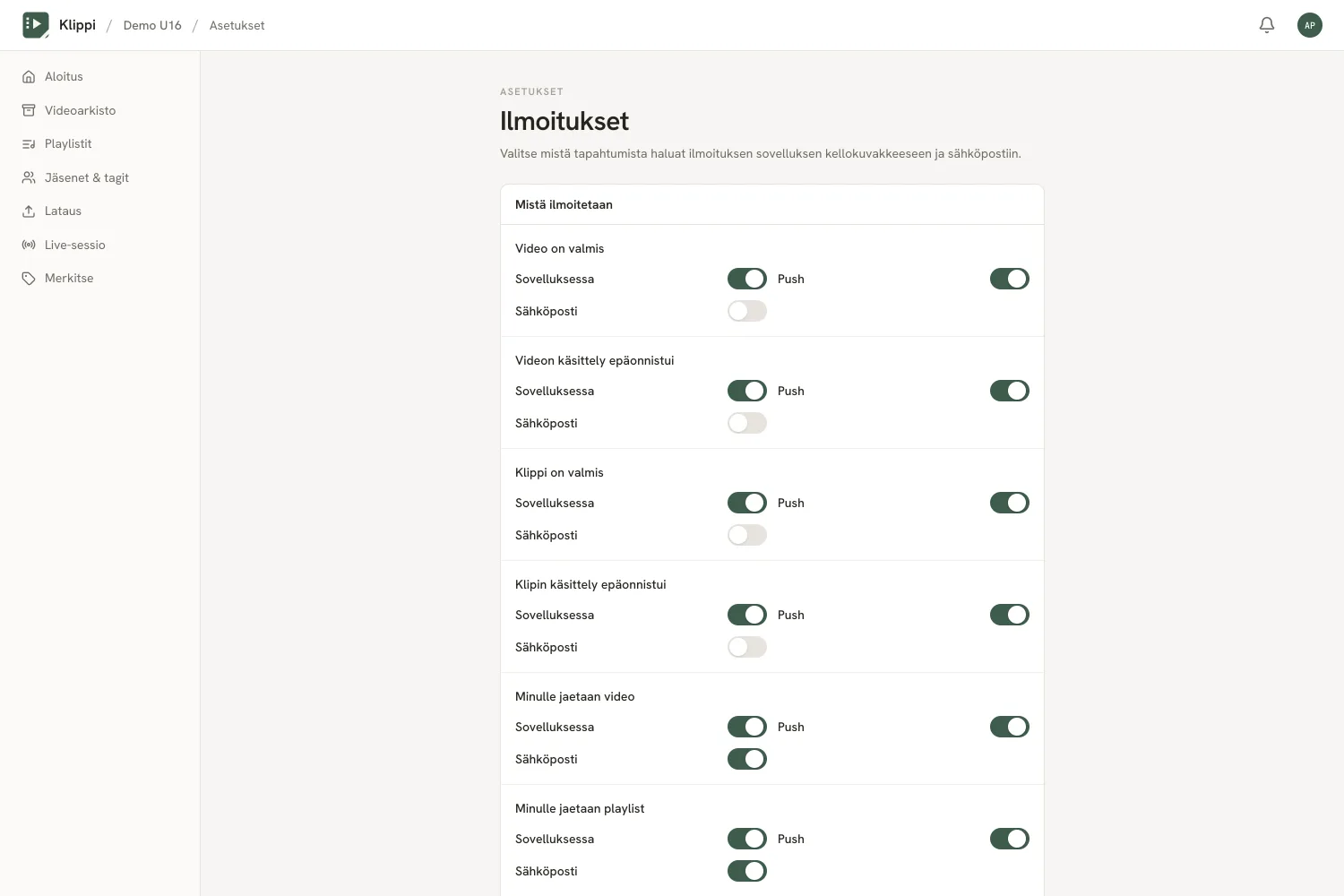
Laitekohtainen push erikseen. Tapahtumakohtaiset valinnat ovat Ilmoitusasetukset-sivulla, mutta luvan antaminen tälle laitteelle ja puhelimen asennusohje ovat joukkueen asetuksissa. iPhonella push toimii vasta kun Klippi on lisätty kotivalikkoon.
16. Usein kysyttyä
Voinko jakaa klipin vain yhdelle pelaajalle?
Kyllä. Valitse tallennus- tai jakoikkunassa pelaaja kohdasta Jaa pelaajille. Muut eivät näe klippiä.
Pelaaja teki klipin — voinko jakaa sen eteenpäin?
Kyllä. Pelaajan klippi tulee oletuksena valmentajille. Avaa se arkistosta ja lisää jakoon haluamasi tagit.
Miksi pelaaja ei näe lataamaani ottelua?
Koko ottelu ei näy pelaajille automaattisesti — se pitää jakaa. Avaa video arkistosta ja lisää jakotagit.
Voinko lisätä pelaajia toiseen joukkueeseen?
Et. Valmentaja hallinnoi vain niitä joukkueita, joissa hänellä on jäsenyys. Seuran admin sen sijaan pääsee seuransa kaikkiin joukkueisiin valmentajan oikeuksin, joten pyydä häntä hoitamaan muut joukkueet.
Miksi video jäi tilaan “Käsitellään”?
Käsittely kestää yleensä muutamasta minuutista kymmeniin minuutteihin videon pituuden mukaan. Jos tila ei muutu pitkään aikaan, ole yhteydessä ylläpitoon.
Voiko materiaali vuotaa ulos?
Klipissä ei ole julkisia linkkejä. Katselu ja lataus tapahtuvat lyhytikäisillä osoitteilla, jotka vanhenevat itsestään, ja materiaali näkyy vain kirjautuneille joukkueen jäsenille.
Muut ohjeet
Kun ohjeistat pelaajia, kannattaa vilkaista mitä he näkevät omassa näkymässään.