Pelaajan ohje
Näet Klipissä sen materiaalin, jonka valmentaja on jakanut sinulle tai ryhmällesi. Voit katsoa, klipata omia pätkiä ja vastata kommentilla — kaikki puhelimella.
1. Kirjaudu sisään
Klipissä ei ole salasanaa. Saat sähköpostiisi nelinumeroisen koodin ja kirjaudut sillä.
- Avaa kirjautuminen osoitteessa /login. Roolia ei valita etukäteen.
- Syötä sähköpostiosoitteesi — sama, jolla valmentaja lisäsi sinut joukkueeseen.
- Paina Lähetä koodi ja avaa sähköpostisi.
- Syötä nelinumeroinen koodi ja paina Kirjaudu.
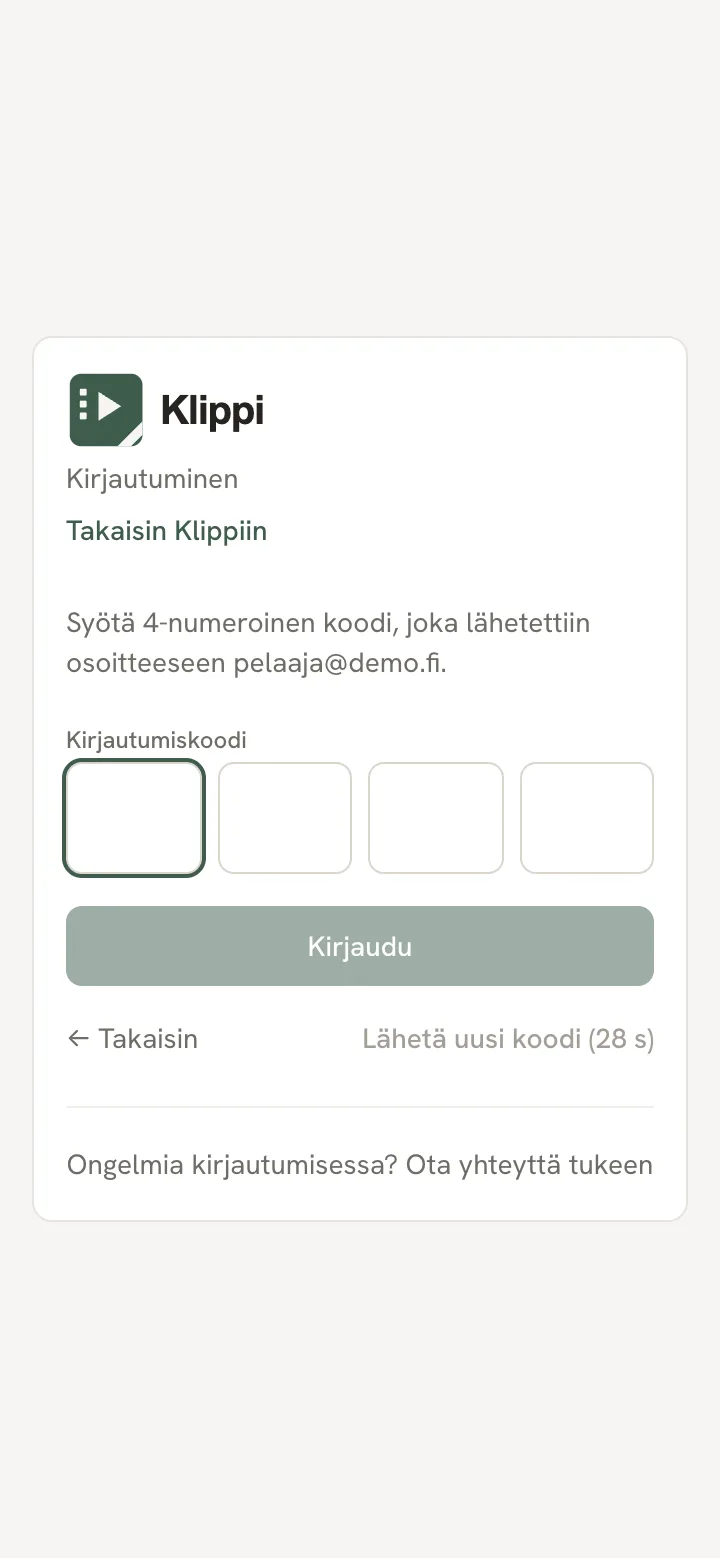
Koodi ei tullut? Tarkista roskaposti ja se, että kirjoitit saman osoitteen jonka annoit valmentajalle. Koodi on voimassa 15 minuuttia — sen jälkeen pyydä uusi.
2. Lisää Klippi puhelimen kotivalikkoon
Klippi toimii selaimessa, mutta kotivalikkoon lisättynä se avautuu kuin tavallinen sovellus: video täyttää koko ruudun eikä selaimen palkkeja ole tiellä. Vasta asennettuna puhelin voi myös näyttää push-ilmoituksia.
- iPhone (Safari): paina alareunan jakopainiketta ja valitse Lisää Koti-valikkoon.
- Android (Chrome): paina oikean yläkulman valikkoa ja valitse Asenna sovellus tai Lisää aloitusnäyttöön.
3. Aloitusnäkymä: mitä minulle on jaettu
Kirjautumisen jälkeen päädyt Aloitukseen. Se näyttää viimeisimmän materiaalin, joka on jaettu sinulle tai ryhmällesi — sinun ei tarvitse etsiä mitään.
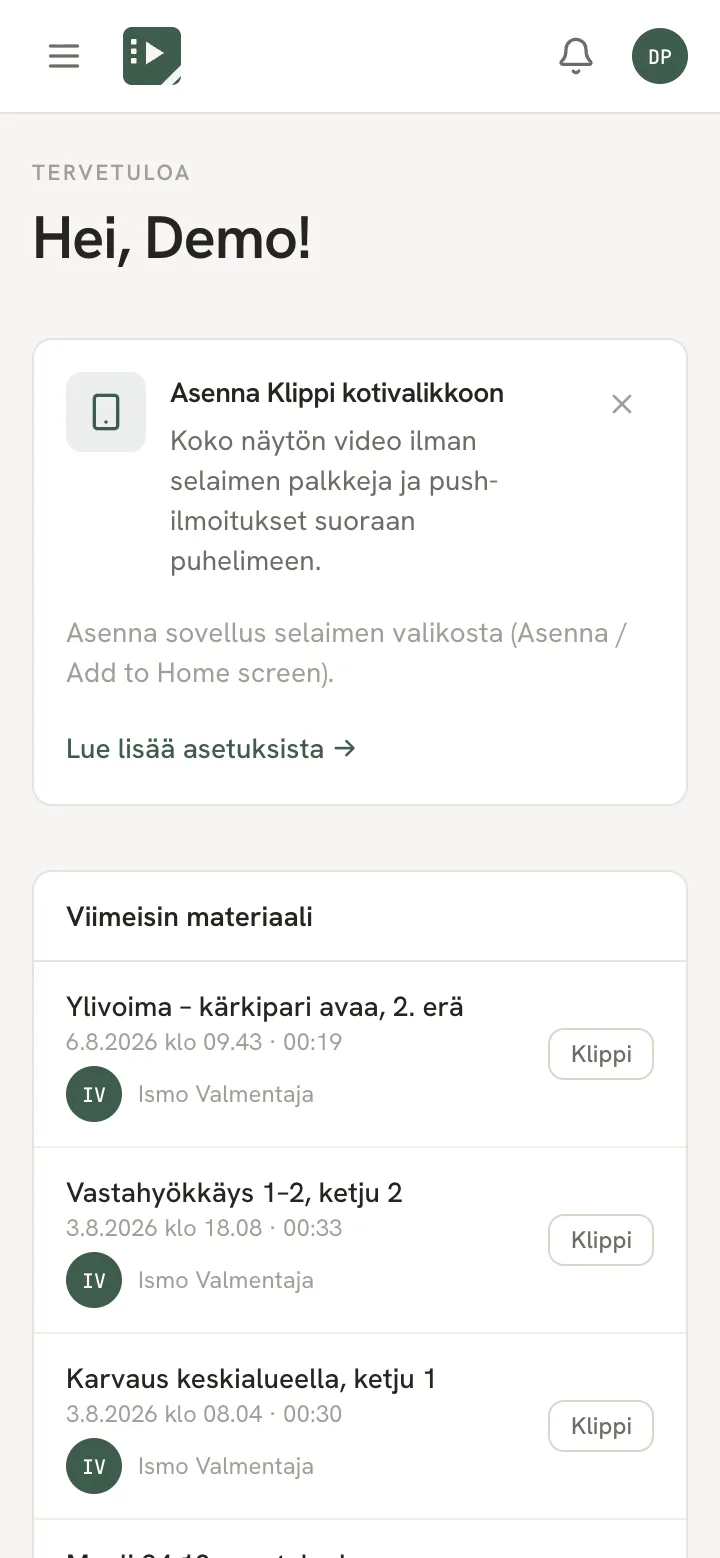
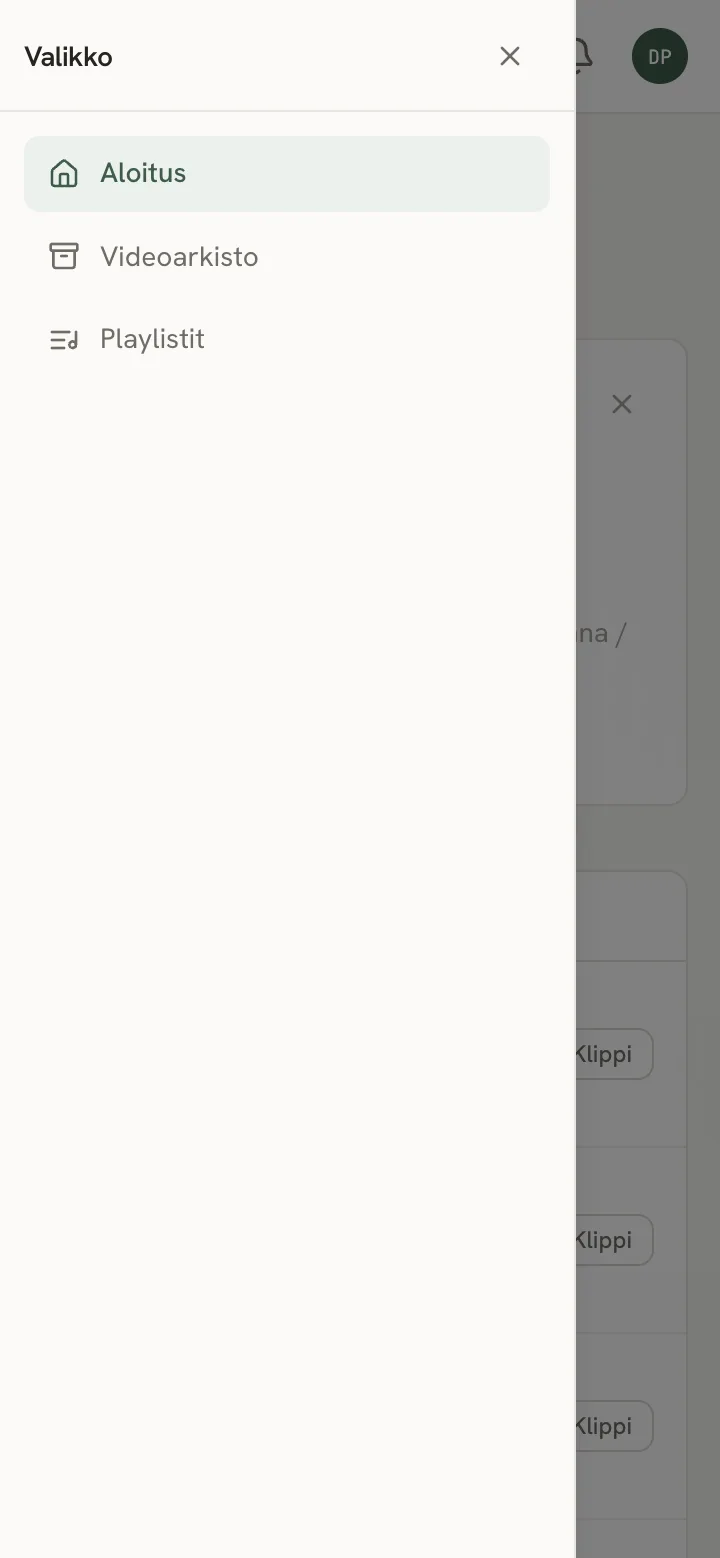
Vasemmasta yläkulmasta avautuu Valikko, jossa on kolme kohtaa: Aloitus, Videoarkisto ja Playlistit. Oikeasta yläkulmasta avautuu käyttäjävalikko, josta löytyvät Ilmoitusasetukset, Ota yhteyttä, Ohjeet, Ehdot ja tietosuoja ja Kirjaudu ulos.
Kaikki joukkueesi samassa näkymässä. Jos pelaat useammassa joukkueessa, et vaihda joukkuetta erikseen: aloitus, videoarkisto ja playlistit näyttävät kaiken sinulle jaetun materiaalin yhtenä listana, ja rivillä näkyy minkä joukkueen materiaalia se on.
4. Videoarkisto ja haku
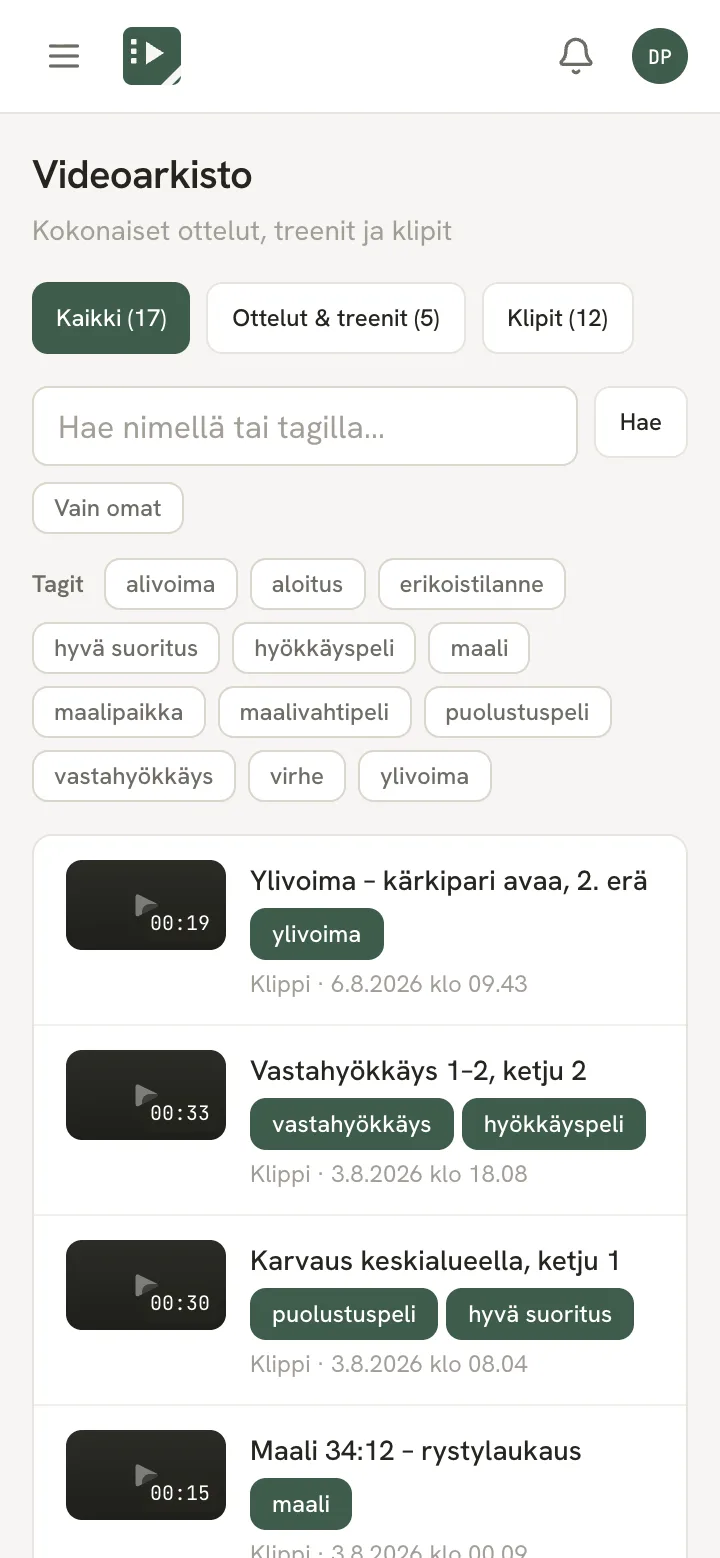
Videoarkistossa on kaikki sinulle jaettu materiaali: kokonaiset ottelut ja treenit sekä yksittäiset klipit.
- Välilehdet Kaikki, Ottelut & treenit ja Klipit rajaavat listan.
- Hakukenttä etsii nimellä tai tagilla. Kirjoita esimerkiksi ylivoima, niin saat kaikki ylivoimaklipit.
- Tagipainikkeet (ylivoima, maalipaikka, vastahyökkäys…) suodattavat listan yhdellä napautuksella.
- Vain omat näyttää pelkästään ne klipit, jotka olet itse tehnyt.
Miksi en näe kaikkea? Materiaali jaetaan tageille — esimerkiksi Kenttäpelaajat, Maalivahdit tai Ketju 1. Näet sen, mikä on jaettu johonkin sinun tagiisi tai suoraan sinulle. Jos jokin puuttuu, pyydä valmentajaa jakamaan se.
5. Videon katselu
Avaa video listasta napauttamalla. Soittimessa on:
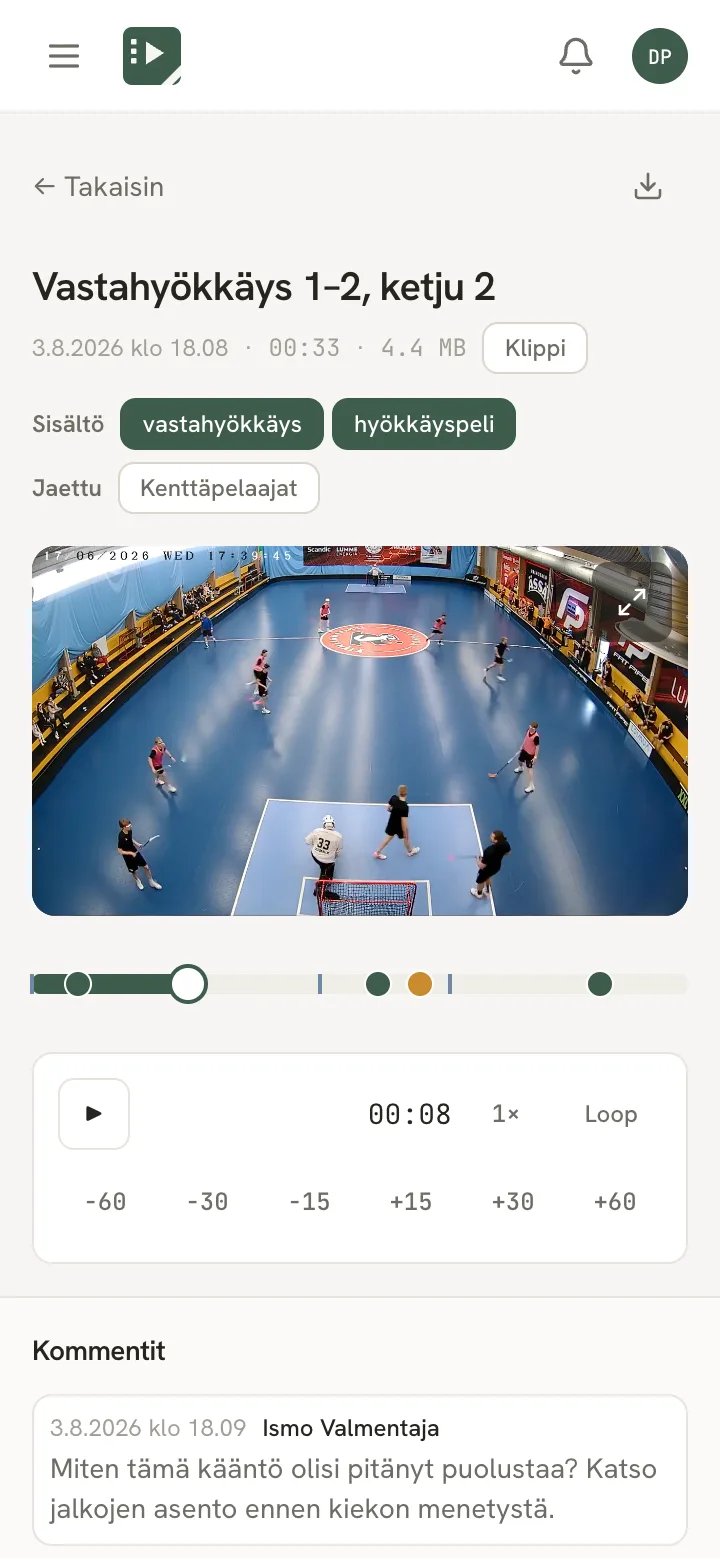
- Pikahypyt −60, −30, −15, +15, +30 ja +60 sekuntia.
- Nopeus 1× tai 1,5×.
- Loop toistaa saman kohdan uudelleen.
- Koko näyttö videon oikeasta yläkulmasta — puhelin kääntyy vaakaan.
Jos valmentaja on piirtänyt videon päälle nuolia tai ympyröitä, ne näkyvät sinulle automaattisesti oikeassa kohdassa. Valmentaja on voinut myös pysäyttää kuvan hetkeksi — se on tarkoituksellista, ei häiriö.
6. Tee oma klippi
Voit leikata koko ottelusta oman klipin — esimerkiksi näyttääksesi valmentajalle jonkin tilanteen. Nopein tapa on pikaklippaus.
- Avaa ottelu videoarkistosta ja katso siihen kohtaan, jonka haluat tallentaa.
- Paina Klippaa -30s tai Klippaa -60s — Klippi ottaa juuri katsomasi 30 tai 60 sekuntia.
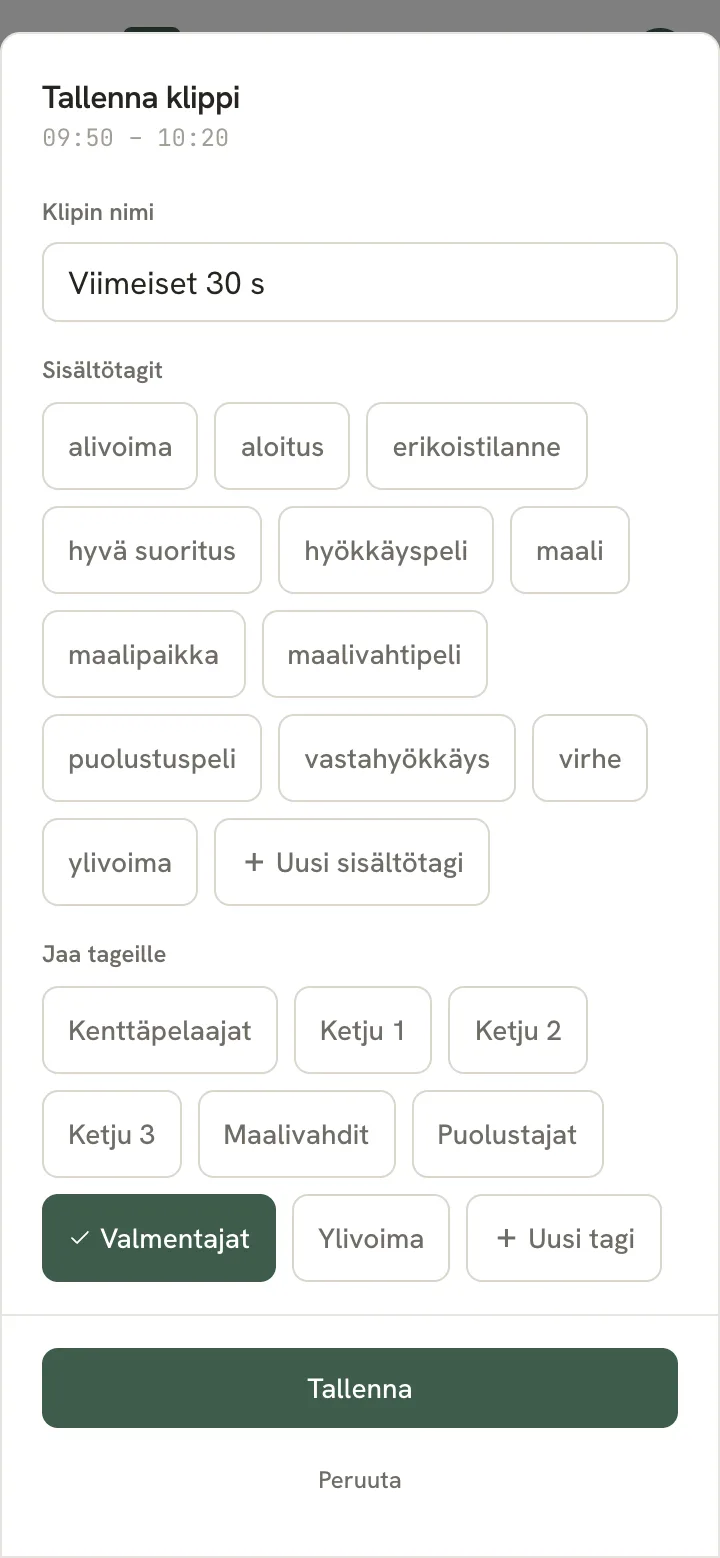
- Anna klipille nimi. Kuvaava nimi auttaa löytämään sen myöhemmin.
- Valitse sisältötagit (esim. maalipaikka) — vapaaehtoista, mutta tekee hausta helppoa.
- Paina Tallenna. Klippi menee oletuksena Valmentajat-tagille eli valmentajille.
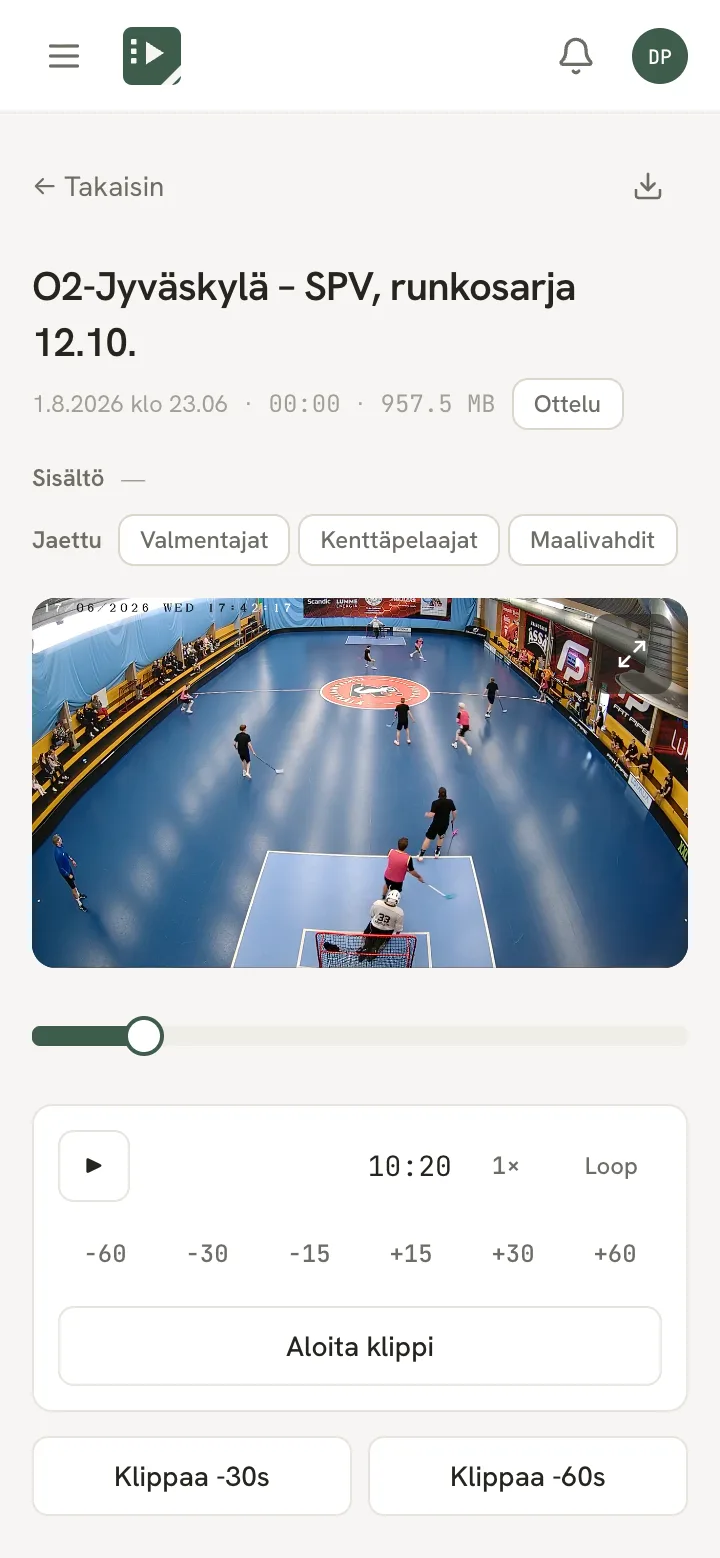
Haluatko tarkemmat rajat? Paina Aloita klippi siinä kohdassa mistä klipin pitää alkaa, siirry loppukohtaan ja paina Lopeta klippi.
Klippi näkyy hetken päästä. Klipin leikkaaminen kestää muutaman sekunnin. Saat ilmoituksen, kun se on valmis katsottavaksi.
7. Kommentoi
Kommentti kiinnittyy siihen sekuntiin, jossa video on kirjoitushetkellä. Näin keskustelu pysyy oikeassa tilanteessa.
- Pysäytä video siihen kohtaan, jota kommentti koskee.
- Kirjoita kommentti videon alapuolella olevaan kenttään.
- Paina Lähetä.
Voit muokata ja poistaa omia kommenttejasi. Valmentaja voi poistaa kommentteja omassa joukkueessaan.
8. Playlistit
Valmentaja voi koota useita klippejä yhdeksi katselupaketiksi, esimerkiksi Ylivoimapaketti – viikko 42. Avaa playlist, ja klipit toistuvat järjestyksessä — seuraava alkaa automaattisesti. Jokaisella klipillä on oma kommenttinsa.
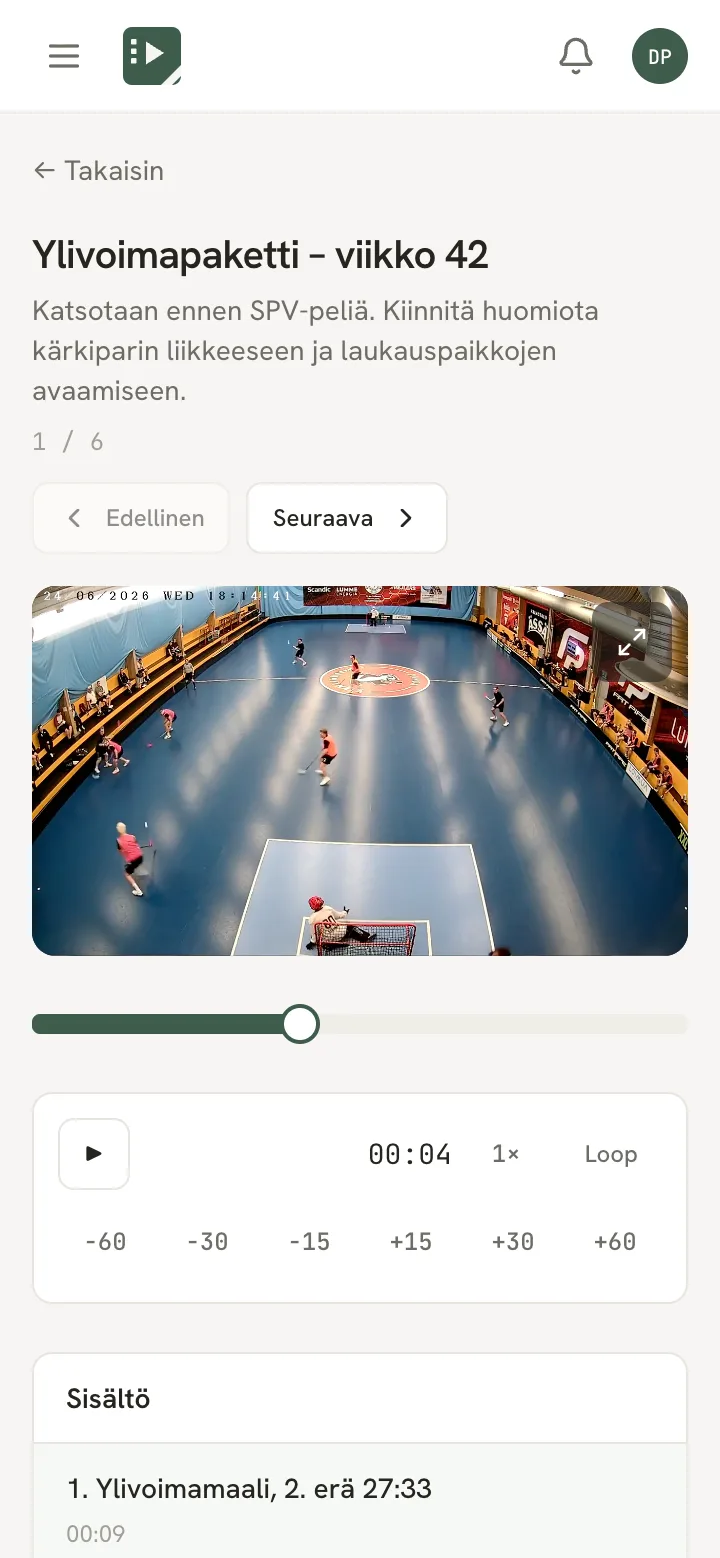
Pelaaja katsoo playlisteja, mutta ei luo tai muokkaa niitä.
9. Ilmoitukset
Kellokuvake yläpalkissa kertoo, kun sinulle on jaettu jotain uutta tai videotasi on kommentoitu. Punainen luku on lukemattomien määrä.
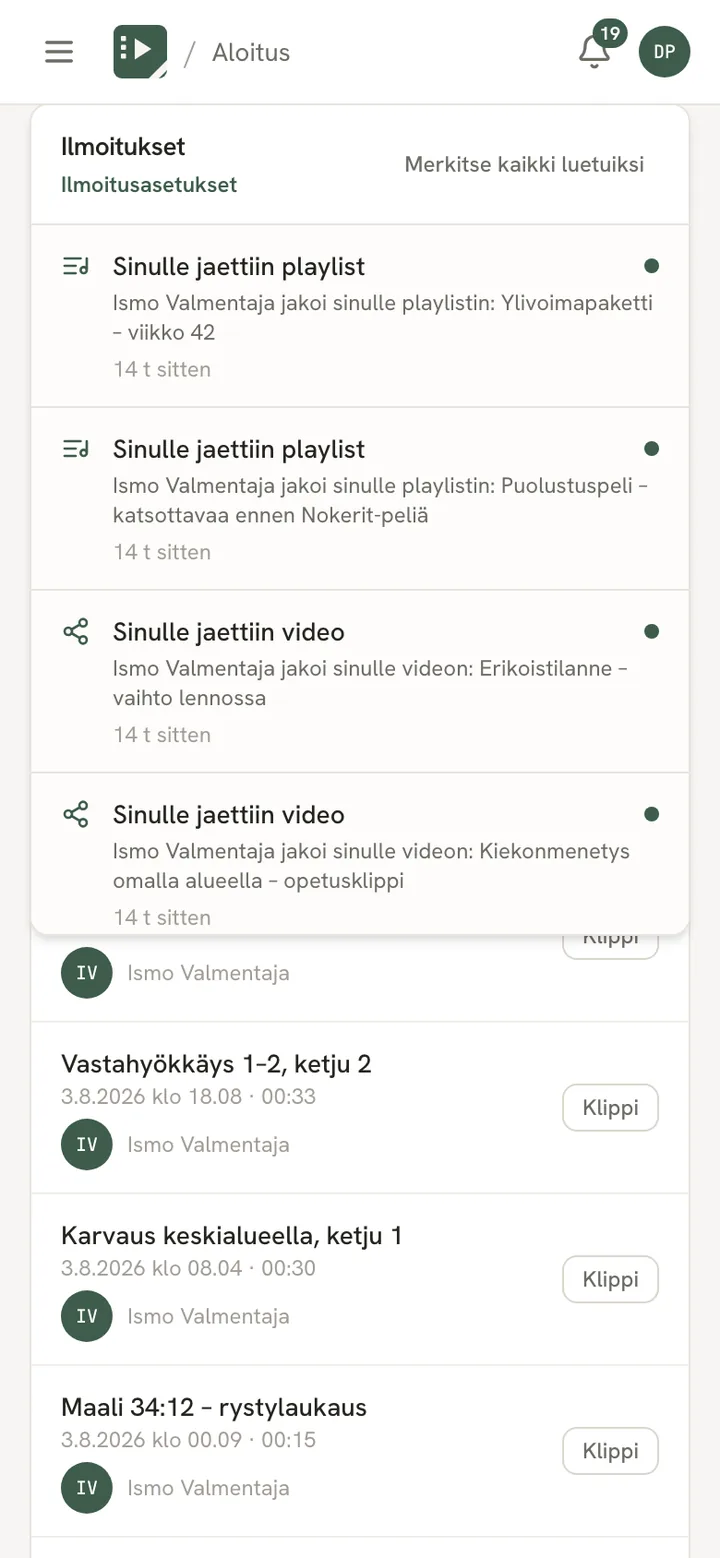
Ilmoitusasetukset löytyy sekä ilmoituspaneelin ylälaidasta että oikean yläkulman käyttäjävalikosta. Siellä jokaisella tapahtumalla on kolme kytkintä: Sovelluksessa, Push ja Sähköposti. Pelaajalle näytettävät tapahtumat ovat:
- Minulle jaetaan video
- Minulle jaetaan playlist
- Videota kommentoidaan
Push vaatii asennuksen. iPhonessa push-ilmoitukset toimivat vasta, kun Klippi on lisätty kotivalikkoon.
10. Usein kysyttyä
Voinko poistaa valmentajan tekemän klipin?
Et. Voit nimetä, tägätä ja poistaa vain sen materiaalin, jonka olet itse tehnyt. Muiden materiaalia voit katsoa, klipata ja kommentoida.
Näkeekö koko joukkue tekemäni klipin?
Ei automaattisesti. Oma klippisi menee oletuksena vain valmentajille. Valmentaja voi halutessaan jakaa sen eteenpäin muille.
Voinko ladata videon puhelimeen?
Kyllä, katselunäkymän latauspainikkeesta. Materiaali on seuran omaa — älä jaa sitä eteenpäin sovelluksen ulkopuolelle.
Olen myös valmentaja toisessa joukkueessa. Miten vaihdan?
Kirjaudu ulos ja kirjaudu uudelleen. Kun syötät koodin, Klippi kysyy kummalla roolilla haluat kirjautua. Rooli on joukkuekohtainen.
Miksi video pyörii nykien tai ei lähde käyntiin?
Tarkista verkkoyhteys ja lataa sivu uudelleen. Jos video on juuri lisätty, se voi olla vielä käsittelyssä — silloin listassa lukee Käsitellään.
Muut ohjeet
Jos toimit myös valmentajana tai seuran adminina, oma näkymäsi on eri — katso silloin oma ohjeesi.