Adminin ohje
Admin hallinnoi seuraa: perustaa joukkueet, huolehtii käyttäjistä ja pitää silmällä lisenssiä ja tallennustilaa. Admin pääsee myös seuransa jokaiseen joukkueeseen valmentajan oikeuksin, joten hän voi auttaa käytännössä silloin kun sitä tarvitaan.
1. Kirjaudu sisään
Kirjautumisosoite on sama kaikille: /login. Syötä sähköpostiosoitteesi, paina Lähetä koodi ja kirjaudu sähköpostiin tulevalla nelinumeroisella koodilla. Salasanoja ei ole.
Ensimmäinen kirjautuminen ohjaa käyttöönottoon. Kun seurassa ei ole vielä yhtään joukkuetta, kirjautuminen vie ohjattuun kaksiaskeliseen käyttöönottoon. Sen voi ohittaa milloin tahansa, ja siihen pääsee takaisin aloitussivun tarkistuslistalta. Valmiissa seurassa kirjautuminen vie suoraan seuran yleisnäkymään.
2. Yleisnäkymä ja mittarit
Etusivulla on seuran nimi, lisenssitaso ja seuraavan laskun tai kokeilun päättymisen päivä sekä neljä mittaria, jotka kertovat tilanteen yhdellä silmäyksellä. Jos seurassa ei ole vielä yhtään joukkuetta, ylimpänä on tarkistuslista Käyttöönotto, josta pääsee suoraan käyttöönottoon. Lista katoaa, kun ensimmäinen joukkue on luotu.
Muu hallinta on vasemman valikon takana: Joukkueet ja jäsenet, Adminit ja Lisenssi ja laskutus.
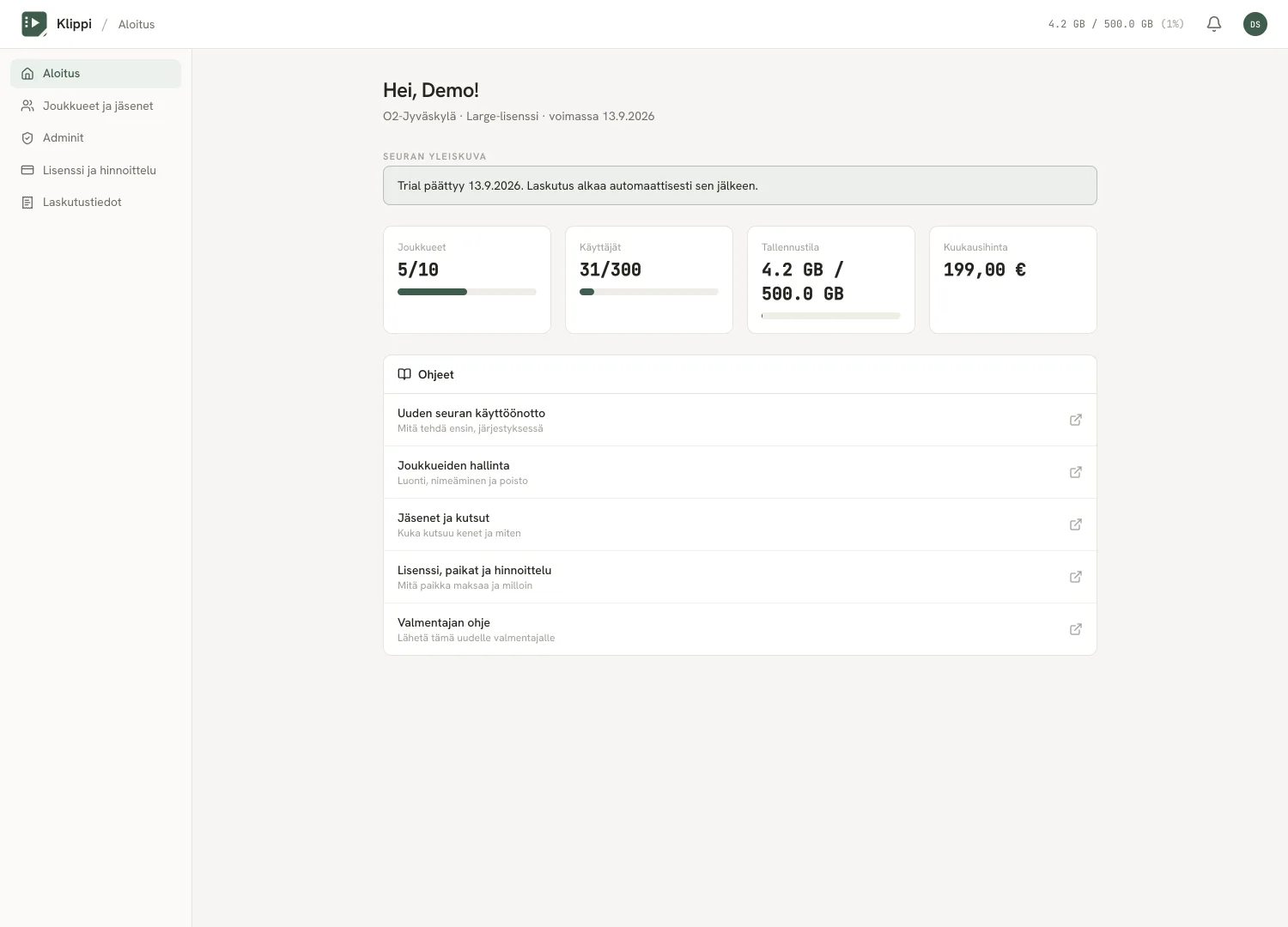
| Mittari | Mitä se kertoo |
|---|---|
| Joukkueet | Käytössä olevat joukkuepaikat / lisenssin maksimi |
| Käyttäjät | Varatut käyttäjäpaikat / lisenssin maksimi |
| Tallennustila | Seuran yhteinen käyttö / kiintiö |
| Kuukausihinta | Perustaso ja lisäosat yhteensä |
Jos jokin raja ylittyy, näkymän yläosaan tulee huomautus “Seura on ylittänyt lisenssirajan”, ja uudet lataukset tai lisäykset voivat estyä kunnes tilanne korjataan.
Kokeilujakson aikana ja sen päätyttyä etusivulla on lisenssipaneeli: vaiheindikaattori (Kokeilujakso → Kokeilu päättynyt → Tilaus voimassa), kolme tasokorttia ja painike Lisää laskutustiedot. Viimeisen viikon aikana jokaisen sivun yläreunaan tulee lisäksi banneri “Kokeilujakso päättyy N päivän kuluttua” ja kokeilun päätyttyä “Kokeilujakso on päättynyt” painikkeella Jatka lisenssillä. Jos jäsenyys on päätetty, yläosassa lukee “Jäsenyys päättyy …”.
Paneelissa Seuran kieli valitset kielen, jolla kutsut uusille jäsenille ja seuran sähköpostit lähetetään. Jokainen voi silti valita oman kielensä omista asetuksistaan. Sivun alalaidassa on Ohjeet-paneeli, josta pääsee suoraan näiden ohjeiden oikeisiin kohtiin.
3. Joukkueiden hallinta
Joukkueet löytyvät vasemman valikon kohdasta Joukkueet ja jäsenet. Listassa näkyy jokaisesta joukkueesta käyttäjien, valmentajien ja pelaajien määrä sekä sen käyttämä tallennustila. Jos joukkueelta puuttuu vielä valmentaja, rivi kertoo sen.
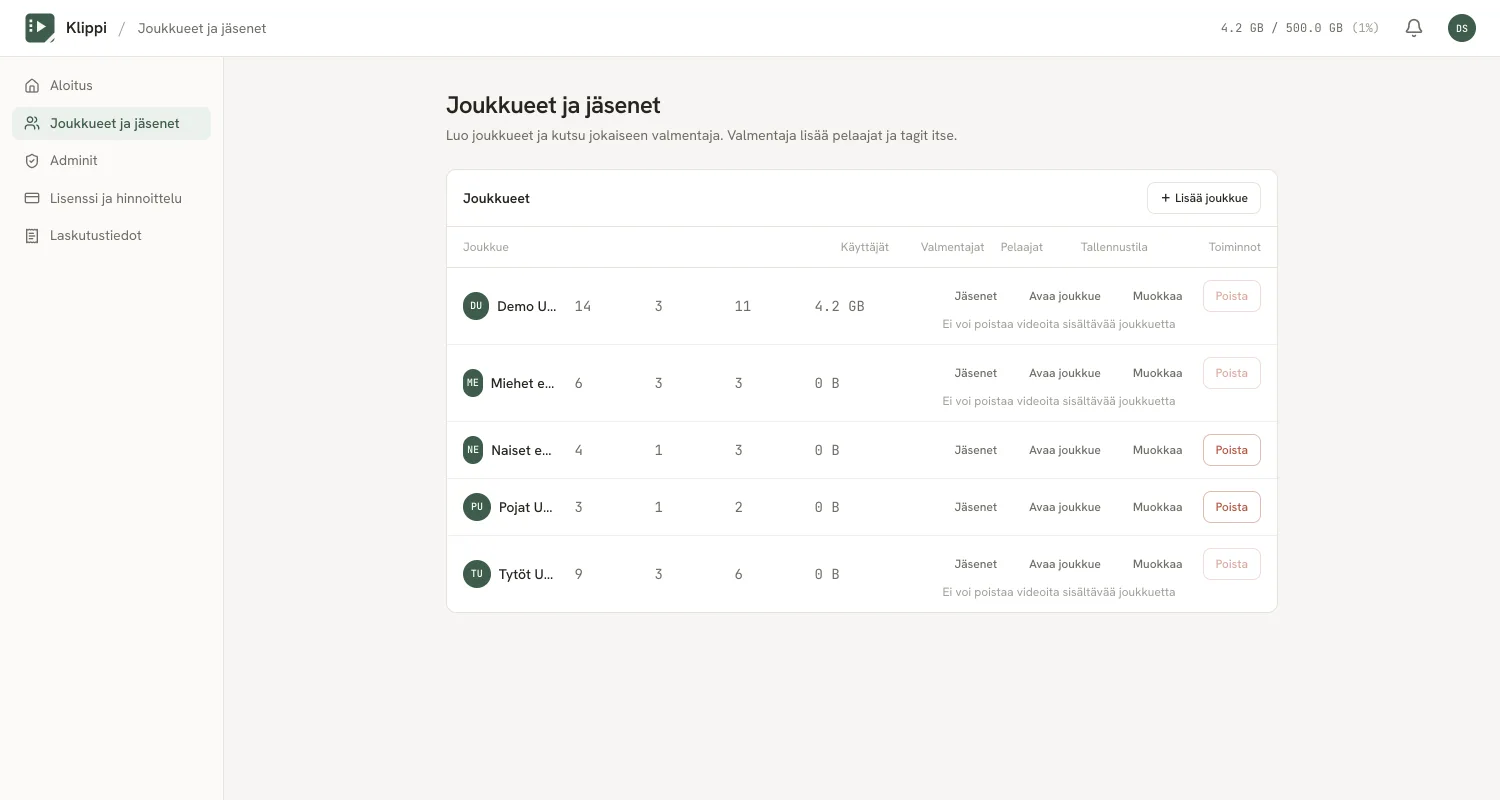
Luo joukkue
- Paina + Lisää joukkue paneelin otsikkorivillä. Avautuu ikkuna Lisää joukkue.
- Kirjoita Joukkueen nimi ja paina Lisää joukkue. Käytä oikeaa nimeä (esim. Pojat U16) — valmentajat ja pelaajat tunnistavat joukkueensa siitä.
- Kutsu joukkueelle valmentaja rivin Jäsenet-painikkeesta. Ilman valmentajaa joukkue jää tyhjäksi.
Jos joukkuepaikat ovat täynnä, painike on pois käytöstä ja kertoo tilanteen. Tasoa voi nostaa Lisenssi ja laskutus -sivulla; lisäjoukkueet sovitaan erikseen ja laskutetaan sopimuksen mukaan. Kokeilun päätyttyä joukkueiden lisääminen on tauolla, kunnes lisenssi on otettu käyttöön.
Avaa joukkue
Rivin Avaa joukkue vie joukkueen omaan näkymään valmentajan oikeuksin: arkisto, lataus, klippaus, jäsenet ja tagit. Takaisin seuran hallintaan pääsee vasemman valikon linkistä Seuran hallinta.
Nimeä uudelleen
Paina joukkueen rivillä Muokkaa, kirjoita uusi nimi ja tallenna.
Poista joukkue
Paina Poista ja vahvista. Poisto onnistuu vain, jos joukkueessa ei ole yhtään videota — muuten rivillä lukee “Ei voi poistaa videoita sisältävää joukkuetta”.
Materiaali poistetaan joukkueesta käsin. Jos joukkue pitää lopettaa, pyydä valmentajaa poistamaan videot arkistosta ensin. Näin mitään ei häviä vahingossa.
4. Jäsenet ja kutsut
Admin pääsee kaikkien seuran joukkueiden jäseniin. Paina joukkueen rivillä Jäsenet.
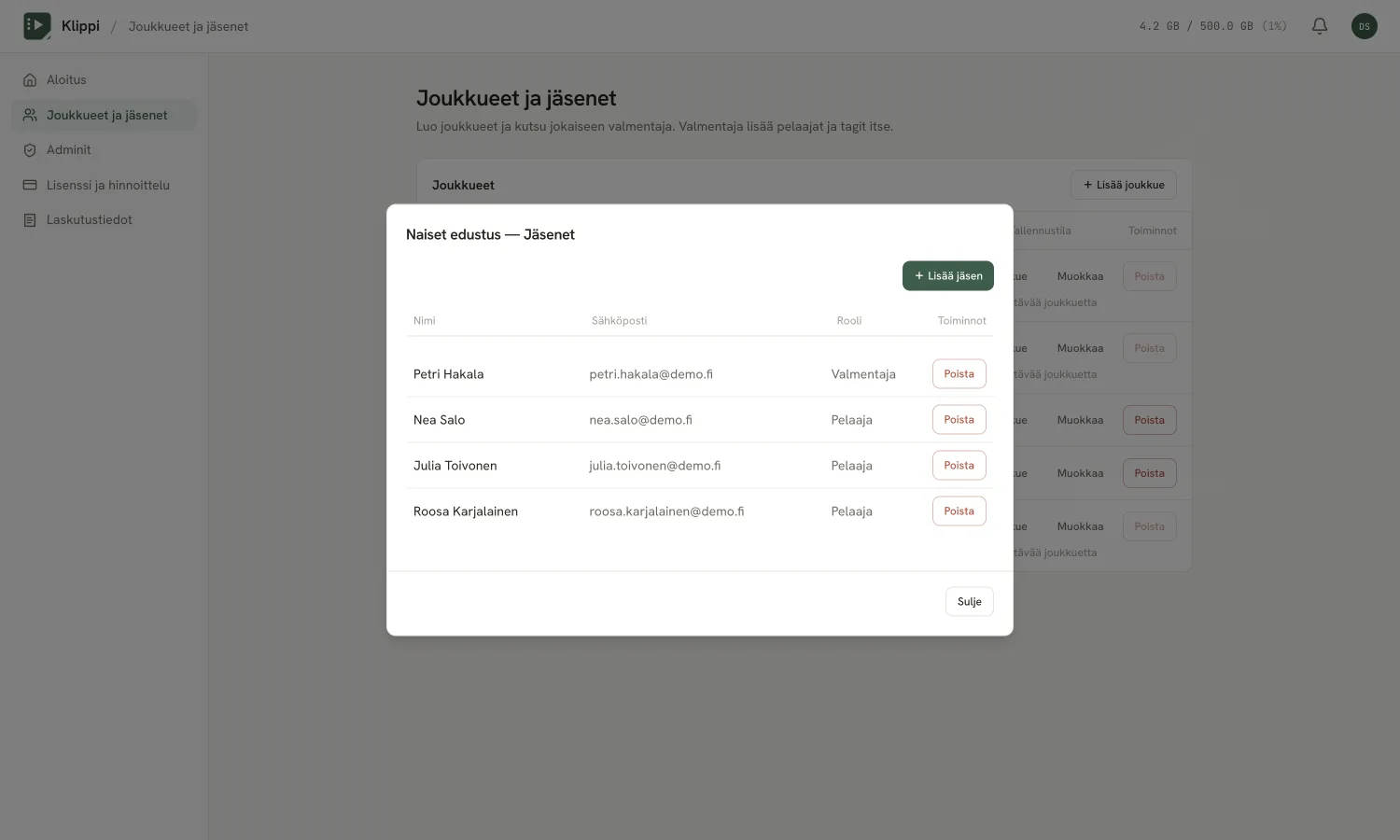
- Paina + Lisää jäsen.
- Täytä nimi ja sähköposti. Henkilö saa liittymislinkin sähköpostiinsa. Kun hän avaa linkin ja hyväksyy kutsun, hän on heti kirjautuneena sisään.
- Valitse rooli: Pelaaja tai Valmentaja. Adminin lisäämissä kutsuissa Valmentaja on valmiina valittuna, koska se on se rooli jota joukkue tarvitsee ensin.
- Paina Lähetä kutsu. Kutsu ilmestyy Odottavat kutsut -taulukkoon, josta näkyy sähköposti, rooli ja vanhenemispäivä; sen voi lähettää uudelleen (Lähetä uudelleen) tai perua (Peru).
Jäsenen poistat rivin Poista-linkistä. Poisto irrottaa henkilön joukkueesta ja vapauttaa käyttäjäpaikan; hänen tekemänsä materiaali jää joukkueeseen.
Anna valmentajan hoitaa oma joukkueensa. Valmentaja voi itse lisätä pelaajia ja hallita tageja. Adminia tarvitaan lähinnä joukkueiden perustamiseen ja valmentajien lisäämiseen.
5. Muut adminit
Seurassa voi olla useampi admin. Syötä Adminit-osiossa sähköpostiosoite (ja halutessasi nimi) ja paina + Lisää admin. Uusi admin kirjautuu samasta osoitteesta kuin kaikki muut (/login) omalla sähköpostiosoitteellaan.
Adminin poistaminen vie häneltä sekä seuran hallintaoikeudet että pääsyn joukkueiden materiaaliin — käyttäjätiliä ei poisteta. Seuralla on oltava aina vähintään yksi admin, joten viimeistä ei voi poistaa.
Adminit eivät kuluta käyttäjäpaikkoja, joten varahenkilön lisäämisestä ei tule lisäkustannusta.
6. Lisenssi, paikat ja laskutus
Seura ostaa lisenssin, ei käyttäjäkohtaisia tunnuksia. Taso määrää kolme rajaa: montako joukkuetta, montako käyttäjäpaikkaa ja kuinka paljon tallennustilaa seuralla on. Lisäjoukkueet ja lisätila sovitaan erikseen ja laskutetaan sopimuksen mukaan.
Kaikki tämä on yhdellä sivulla, vasemman valikon kohdassa Lisenssi ja laskutus. Ylhäältä alas:
- Tila — vaiheindikaattori ja teksti Kokeilujakso on käynnissä, Kokeilu on päättynyt tai Tilaus on voimassa, jälkimmäisessä myös taso, kuukausihinta ja seuraavan laskun päivä.
- Käyttö — samat neljä mittaria kuin etusivulla.
- Lisenssitaso — kolme tasokorttia, joista nykyinen on merkitty.
- Laskutustiedot — laskutusnimi, Y-tunnus, osoite, toimitustapa ja laskusähköposti.
- Jäsenyys — painike Päätä jäsenyys.
Hinnat näkyvät sovelluksessa. Tasokorteissa on kunkin tason sisältö ja hinta, ja hinnat sisältävät arvonlisäveron, joten laskun loppusumma on sama kuin sivulla näkyvä.
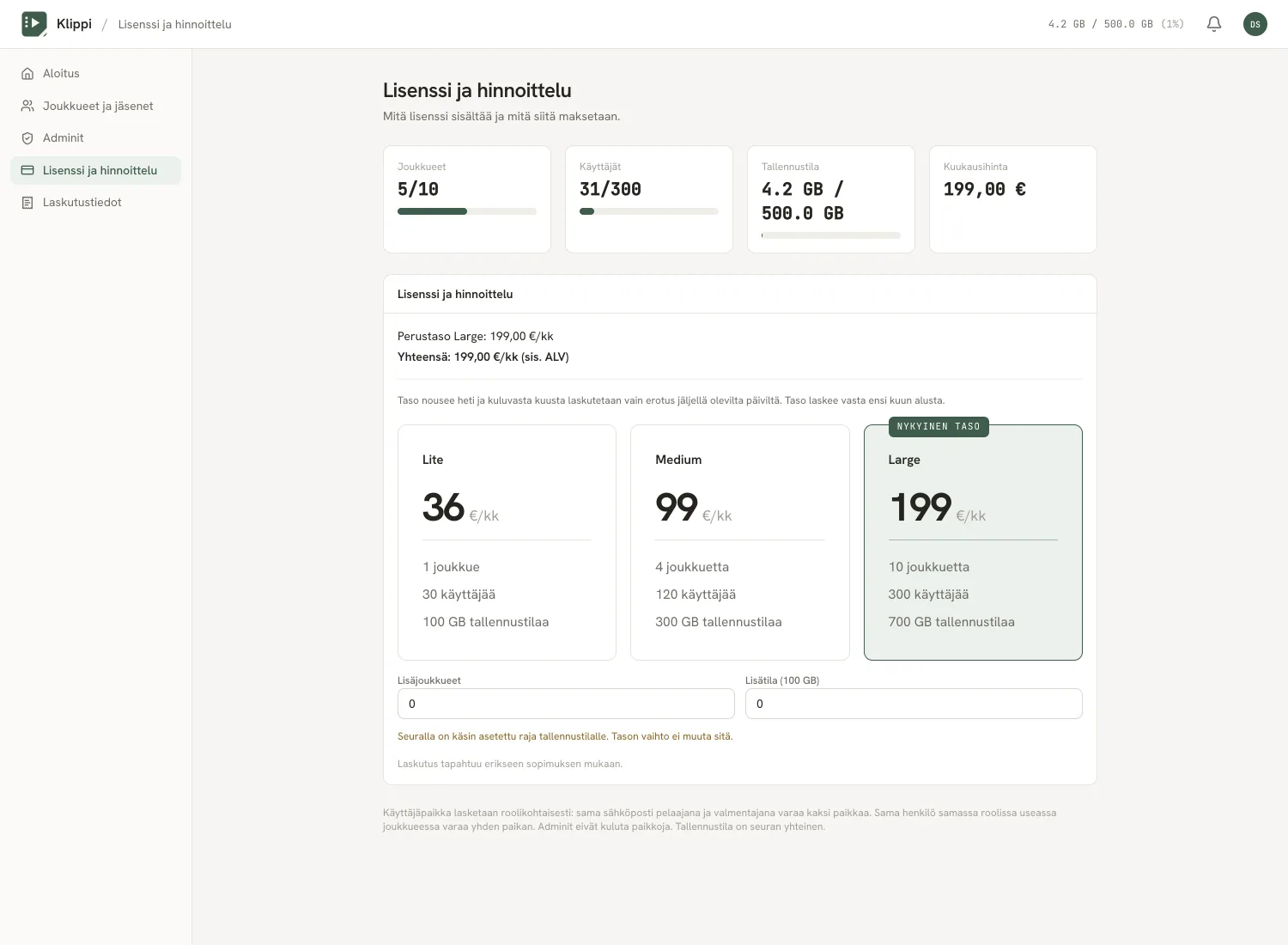
Tason vaihto. Kokeilun aikana ja sen päätyttyä vaihto on maksuton: napauta korttia ja paina Vahvista valinta. Jos taso on liian pieni, kortti kertoo sen (“Teillä on 5 joukkuetta, joten Lite ei riitä.”). Voimassa olevalla tilauksella sivu näyttää ennen vahvistusta, mitä muutos maksaisi, ja muutos vahvistetaan painikkeella Vahvista muutos. Nosto astuu voimaan heti, ja lasku kuluvalta kuulta suhteutuu jäljellä oleviin päiviin; lasku odottaa kuukauden vaihtumista.
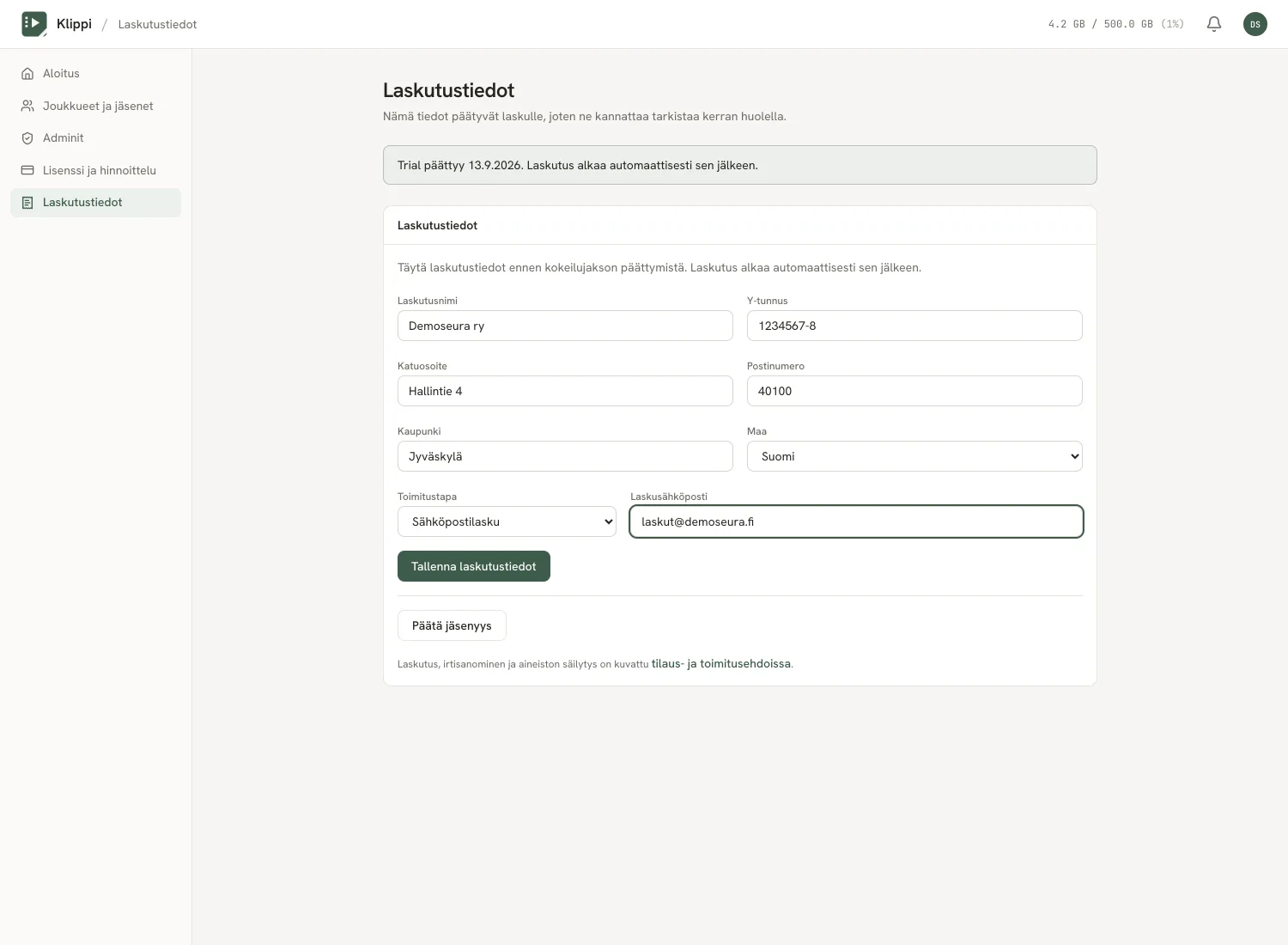
Kokeilun päätyttyä laskutustietojen täyttäminen palauttaa käytön heti, ja laskutus alkaa vahvistuspäivästä.
Miten käyttäjäpaikat lasketaan
- Paikka lasketaan roolikohtaisesti.
- Sama henkilö samassa roolissa useassa joukkueessa vie yhden paikan.
- Sama sähköposti pelaajana ja valmentajana vie kaksi paikkaa.
- Adminit eivät vie paikkaa.
7. Tallennustila
Tallennustila on seuran yhteinen. Kiintiöön lasketaan alkuperäiset tallenteet, niistä tehdyt katseluversiot ja klipit.
- 80 % — käyttäjät saavat varoituksen
- 100 % — uudet lataukset estyvät kunnes tilaa vapautuu
Mitään ei poisteta automaattisesti. Kun tila alkaa loppua, joukkuelistan tallennustilasarakkeesta näet, mikä joukkue vie eniten — pyydä sen valmentajaa poistamaan vanhoja kokonaisia otteluita. Kokonaiset ottelut vievät moninkertaisesti enemmän tilaa kuin klipit.
Mitoituksen nyrkkisääntö. Kaksi ottelua viikossa kerryttää noin 40 GB kuukaudessa joukkuetta kohti. Sovi seurassa, kuinka pitkältä ajalta kokonaiset ottelut säilytetään.
8. Uuden seuran käyttöönotto
Ensimmäinen kirjautuminen ohjaa kaksiaskeliseen käyttöönottoon — otsikkona “Otetaan Klippi käyttöön”. Askeleiden välillä liikutaan painikkeilla Takaisin ja Seuraava, ja koko käyttöönotosta pääsee pois linkistä Ohita. Kumman tahansa askeleen voi ohittaa: valmentajat ja adminit voi lisätä myöhemmin myös valikosta.
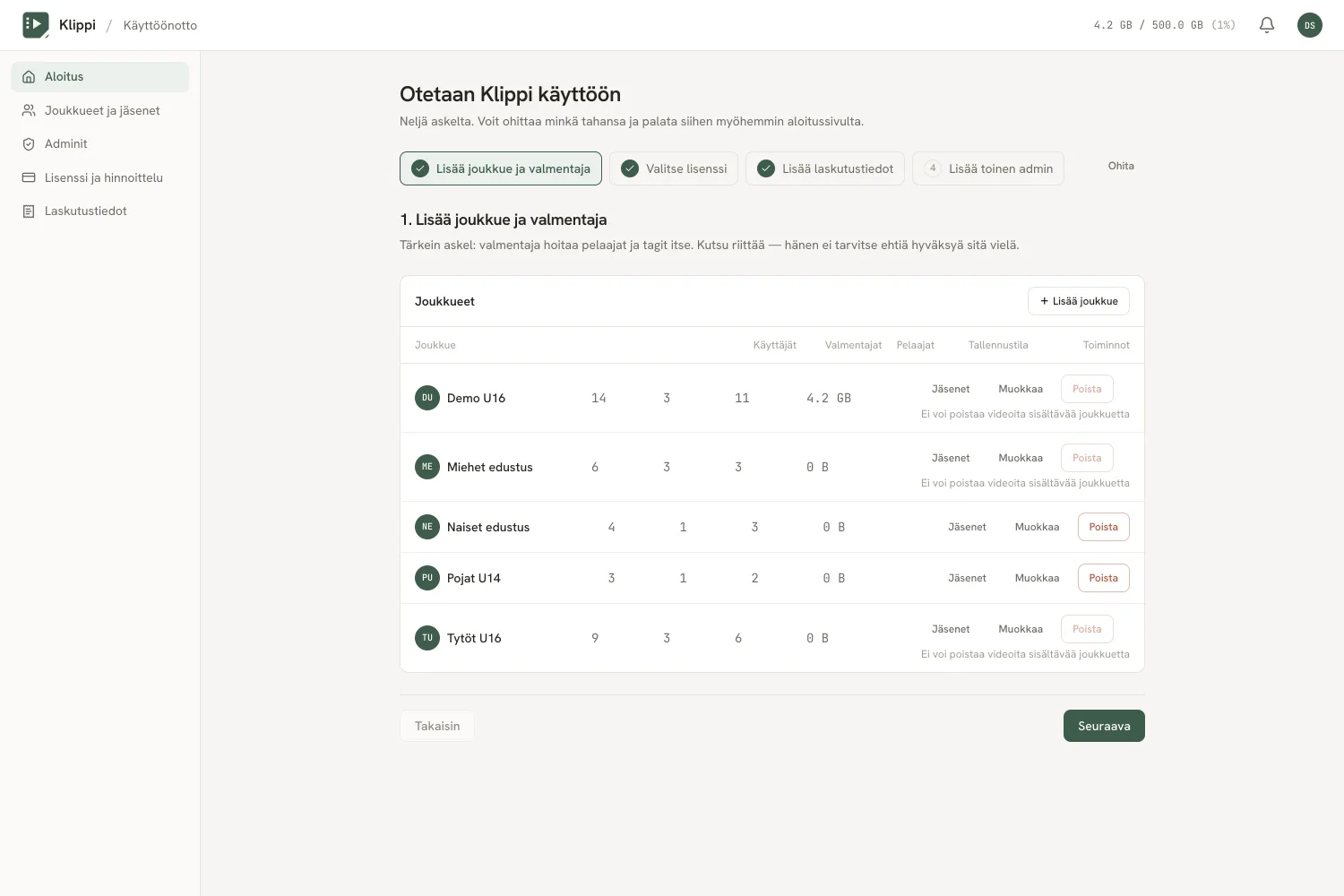
- Lisää joukkueet. Kirjoita Joukkueen nimi ja paina Lisää — yksi joukkue riittää alkuun. Samalla sivulla valitset Seuran kieli -kohdasta kielen, jolla kutsut lähtevät.
- Lisää valmentajat ja adminit. Täytä nimi, sähköposti, rooli (Valmentaja tai Admin) ja joukkueet, ja paina Lisää ja lähetä kutsu. Kutsu riittää — henkilön ei tarvitse ehtiä hyväksyä sitä vielä. Valmentaja hoitaa pelaajat ja tagit itse. Toinen admin on hyvä varahenkilö: se ei maksa mitään eikä kuluta käyttäjäpaikkaa.
- Paina Valmis. Klippi vie sinut ensimmäisen joukkueen sivulle.
Lisenssitaso ja laskutustiedot eivät ole osa käyttöönottoa: ne valitaan ja täytetään Lisenssi ja laskutus -sivulla (luku 6) ennen kokeilun päättymistä, jotta käyttö jatkuu keskeytyksettä.
Käyttöönoton jälkeen jää vielä kaksi asiaa:
- Ohjeista valmentajat lisäämään pelaajat ja luomaan tagit (valmentajan ohje).
- Jaa pelaajille pelaajan ohje ja muistuta lisäämään Klippi puhelimen kotivalikkoon.
9. Usein kysyttyä
Näenkö joukkueiden videot?
Kyllä. Admin pääsee seuransa jokaiseen joukkueeseen valmentajan oikeuksin: näet arkiston, voit ladata ja klipata, ja voit hallita jäseniä ja tageja. Pääsy koskee vain oman seurasi joukkueita, ja se päättyy heti kun admin-oikeudet poistetaan.
Voinko vaihtaa lisenssitason itse?
Kyllä. Lisenssi ja laskutus -sivulla näet mitä kukin taso sisältää ja mikä muutoksen mahdollisesti estää. Kokeilun aikana vaihto on maksuton ja vahvistetaan painikkeella Vahvista valinta. Voimassa olevalla tilauksella nosto astuu voimaan heti ja lasku kuluvalta kuulta suhteutuu jäljellä oleviin päiviin; lasku odottaa kuukauden vaihtumista.
Mitä teen, kun käyttäjäpaikat loppuvat kesken?
Tarkista ensin, onko listoilla vanhoja jäseniä, jotka eivät enää pelaa — poista heidät, niin paikat vapautuvat. Jos paikkoja tarvitaan aidosti lisää, nosta tasoa Lisenssi ja laskutus -sivulla.
Mitä tapahtuu, kun kokeilujakso päättyy?
Materiaali säilyy ja katselu toimii, mutta uusien videoiden lataaminen, klippaus, kommentointi ja jäsenten lisääminen ovat tauolla. Ne jatkuvat heti, kun valitset lisenssitason ja täytät laskutustiedot Lisenssi ja laskutus -sivulla. Laskutus alkaa vahvistuspäivästä.
Voiko sama henkilö olla sekä valmentaja että pelaaja?
Se on sallittua, mutta vie kaksi käyttäjäpaikkaa. Hän kirjautuu samasta osoitteesta kuin kaikki muut, ja Klippi kysyy koodin jälkeen kummalla roolilla hän haluaa kirjautua.
Voinko perustaa uuden seuran?
Kyllä. Seura rekisteröidään Klippin etusivun lomakkeella: seuran nimi, yhteyshenkilön nimi ja sähköposti. Kokeilujakso on 30 päivää, ja sen jälkeen yhteyshenkilö kirjautuu sisään ja Klippi ohjaa hänet käyttöönottoon. Huomaa, että uusi seura on oma erillinen seuransa — sen adminiksi pääsee vain kutsuttuna.
Muut ohjeet
Adminina näet myös muiden roolien ohjeet — hyödyllistä, kun ohjeistat seuran valmentajia ja pelaajia käyttöönotossa.